Concepts
Le tableau de bord a pour objectif de vous permettre de regrouper toutes les informations nécessaires à la supervision d'éléments et d'obtenir un statut agrégé.
- Il s'agit d'une représentation graphique permettant d'être plus efficace en accédant aux bonnes informations.
Par exemple, On peut dédier un tableau de bord pour superviser un ERP, et contenant toutes les informations liées nécessaires à son bon fonctionnement :
- Statut résumé d'éléments clés ( hôtes, base, pare-feux, ... ).
- La vue dépendance de tous les éléments liés à l'ERP ainsi que toutes leurs relations.
- Si jamais l'ERP tombe, accès direct aux problèmes sources à investiguer en priorité.
- Graphes, SLA, ...
On est donc libre de définir les éléments à superviser.
Un tableau de bord est toujours lié à une tuile du portail de gestion.
On peut y accéder en cliquant sur la tuile correspondante.
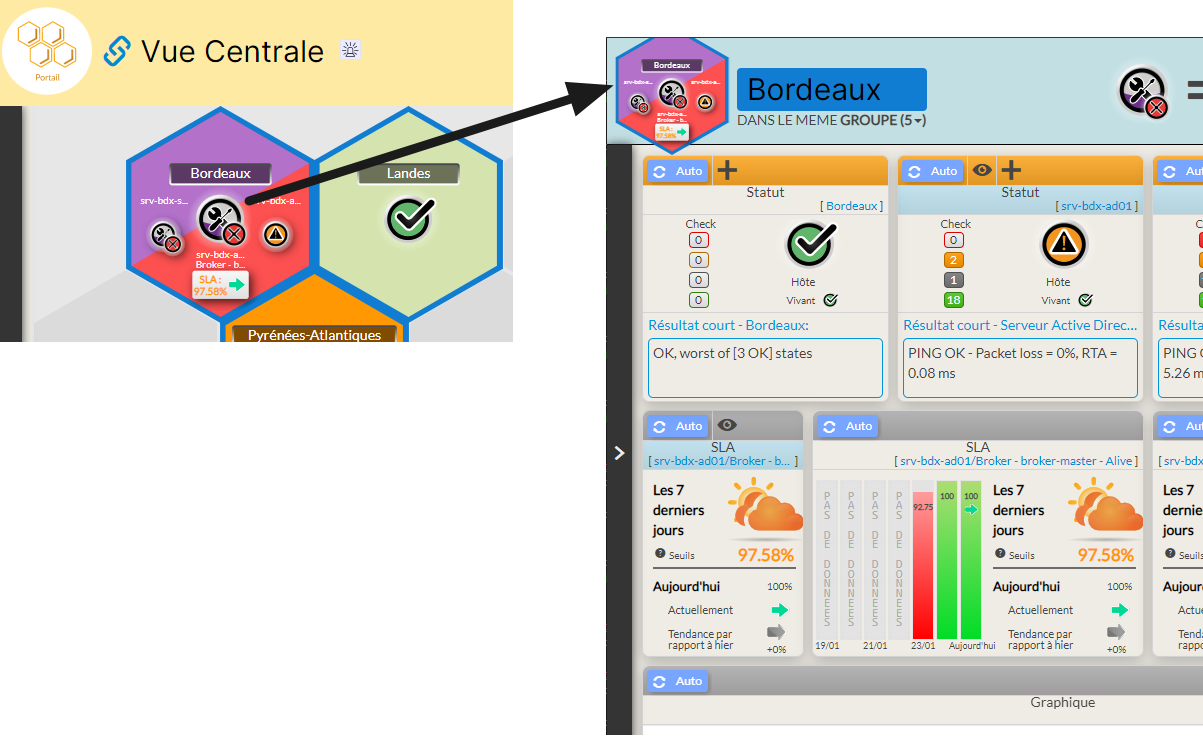
Dans cet exemple, le tableau de bord ERP est constitué de 12 boîtes contenant les informations de l'élément principal supervisé.
Ces boîtes sont des Widgets ( voir Gestion des Widgets pour plus de détails ).
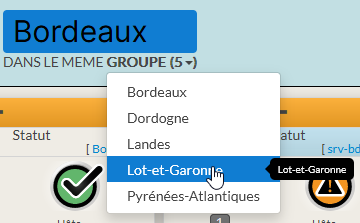
On peut facilement basculer vers un tableau de bord du même groupe (couleur du contour des tuiles identiques).
Cliquer sur le texte "Dans le même groupe", 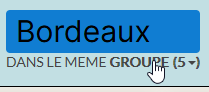
Une liste déroulante sera affichée, il suffit de sélectionner l'élément souhaité.
Il y a 2 modes de gestion d'un tableau de bord :
- mode Visualisation,
- mode Édition ( pour modifier un tableau de bord ).
Lors de l'ouverture d'un tableau de bord, le mode "Visualisation" est activé par défaut.
Mode visualisation
Le tableau de bord est mis à jour automatiquement toutes les minutes, mais peut aussi être rafraîchi manuellement ( voir le "Rafraîchissement automatique" ci-dessous ).
Prévisualiser la tuile résumant le tableau de bord
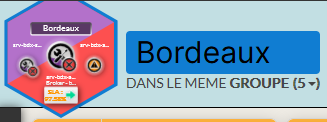
La tuile présente dans le portail de gestion est affichée en haut à gauche.
Elle est mise à jour en temps réel après toute modification.
Son comportement est exactement le même que celui décrit dans le chapitre Vue - Les Portails .
Le calcul du statut du tableau de bord
Le calcul est affiché graphiquement:
Chaque widget servant au calcul du statut et du contexte est affiché à droite de la tuile sous forme d'une vignette contenant :
- son nom,
- son statut/contexte,
- un bouton "moins" permettant de supprimer la vignette rapidement.
Un clic sur la vignette permet de déplacer le tableau de bord vers cette vignette.
Le statut affiché sera le pire des états présents dans la liste de widget.
Le contexte sera calculé par rapport aux éléments ayant le pire état également. Il se peut donc que le contexte calculé soit "Partiel" ( voir ci-contre ).
Si trop de widgets composent le statut et ne peuvent pas être affichés dans la zone prévue, une barre de défilement sera rajoutée.



Rafraîchissement automatique
Le rafraîchissement automatique a lieu toutes les 60 secondes .
Quand le bouton "AUTO" est activé, il est bleu.
Une horloge est visible juste à côté pour connaitre le temps restant avant le prochain rafraîchissement.


Stopper le rafraîchissement automatique
Il peut être intéressant d’empêcher le rafraîchissement d'un tableau de bord pour analyser les données actuelles.
On peut le désactiver en cliquant sur le bouton "AUTO" ( le bouton devient alors gris ).

Forcer un rafraîchissement
Cliquer sur la partie gauche du bouton.

Passer en mode édition
Cliquer sur le bouton “Mode Edition” en haut à droite.
On peut organiser les tableaux de bord comme souhaité.
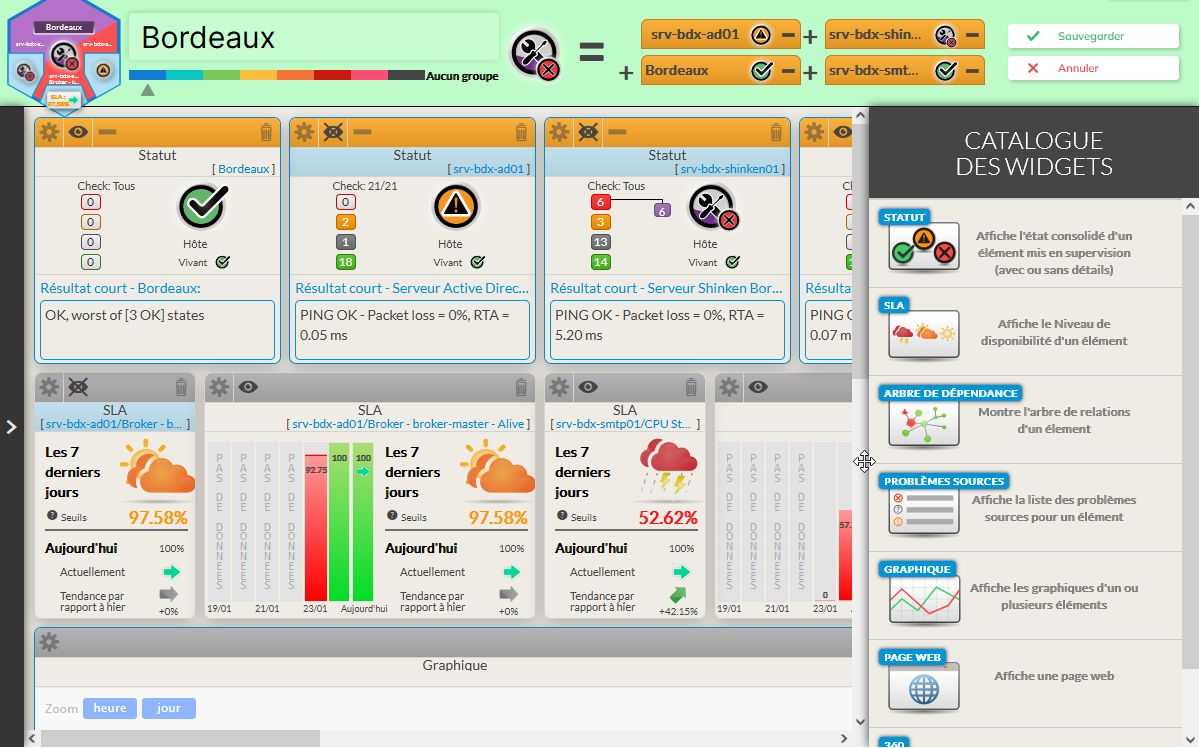
La tuile change en mode édition
Cliquer le bouton "œil" d'un widget pour l'ajouter en favori sur la tuile. Trois emplacements sont réservés aux favoris sur une tuile.
Pour supprimer un widget de la tuile, il suffit d'aller sur le widget concerné et cliquer sur le bouton "œil barré".
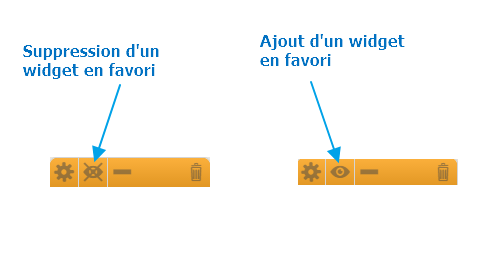
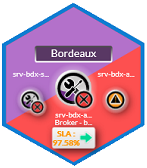
Calcul du statut du tableau de bord
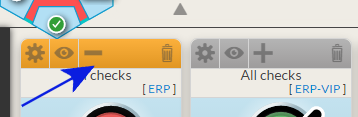
Le statut d'un tableau de bord sera calculé avec le statut des widgets sélectionnés.
On peut rajouter des widgets pour le calcul en appuyant sur l'icône "Plus".
On peut retirer des widgets pour le calcul en appuyant sur l'icône "Moins".
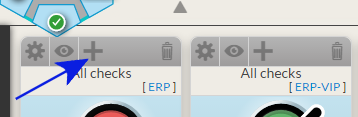
Changer le nom du tableau de bord
Cliquer sur nom et saisir la nouvelle valeur.

Changer de groupe (couleur sur le portail de gestion)
Cliquer sur la couleur sélectionnée. Cela va changer automatiquement :
Le contour de la tuile présentée sur le portail.
La couleur d'arrière-plan sous le nom dans le tableau de bord.

Ajouter un widget
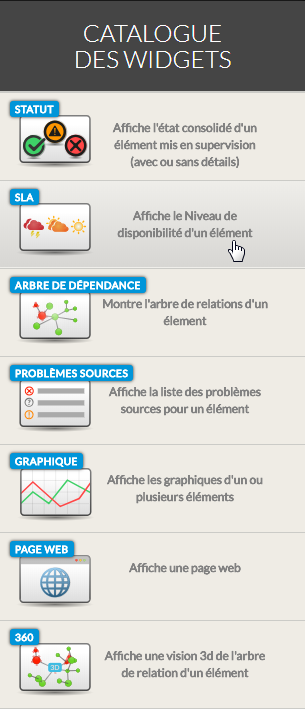
Sélectionner le type de widget dans la liste latérale des widgets.
Il apparaîtra en bleu.
Cliquer sur le bouton “+ AJOUTER” et il sera ajouté dans le tableau de bord.
En fonction du type de widget, il y aura soit une boîte vide, soit une valeur par défaut.
On peut ensuite configurer ce widget ( très facile : voir Gestion des Widgets ).
Déplacer un widget
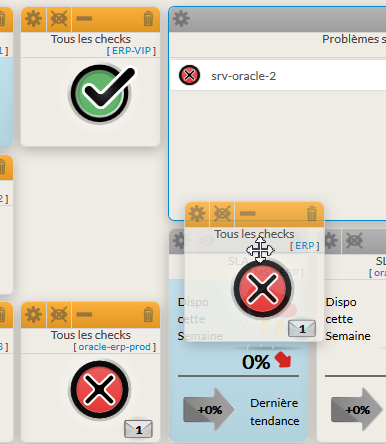
Se positionner dessus, le curseur apparaîtra sous forme de croix.
Saisir le widget et le faire glisser. Lors du déplacement, il sera affiché par-dessus les autres widgets.
Lorsque que le widget est relâché :
S'il est au-dessus d'autres widgets, ils vont automatiquement se décaler vers le bas pour laisser la place au widget.
Édition et suppression d'un widget
Ces points sont décrits dans le chapitre "Gestion des Widgets".
Redimensionner un widget
Certains widgets peuvent être redimensionnés:
- widget Arbre de dépendance,
- widget Problèmes sources,
- widget Graphique,
- widget Page Web,
- widget 360.
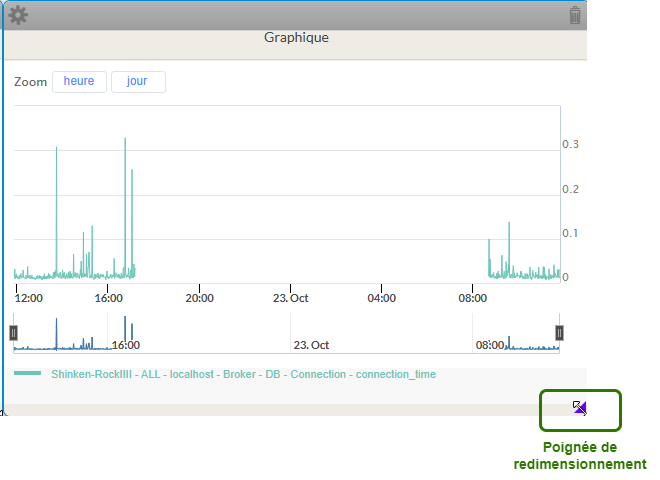
Une bordure bleu les entoure.
- En déplaçant la souris, un triangle violet apparaîtra en bas à droite.
Redimensionner le widget en utilisant la souris.
- Une réduction de taille sera limitée à une taille minimum.
Sauvegarder (ou annuler) les changements
Les boutons "Sauvegarder" ou "Annuler" permettent de sortir du mode édition en sauvegardant ou non les modifications apportées ( → mode visualisation )
La sauvegarde ne sera pas effectuée si le nom du portail n'est pas saisi (vide).
En cliquant sur le bouton "Sauvegarder", une barre de progression apparaît pour indiquer que la sauvegarde est en cours.


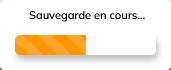
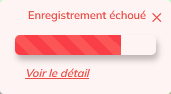
A la fin de la sauvegarde un message apparaît sous les boutons pour indiquer si la sauvegarder s'est correctement déroulé ou non.


En cas d'échec de la sauvegarde, cliquer sur Voir le détail , indiquera la cause de l'échec.

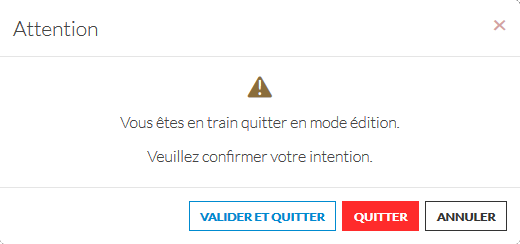
Si l'on essaye de quitte la page alors que le mode édition est encore activé et qu'au moins un changement a été fait, une fenêtre de confirmation sera affichée ( pour éviter de perdre ses modifications lors d'un clic maladroit ).
Contrôle d'accès

Si l'utilisateur n'a pas les droits sur le portail en cours, alors :
- la vue sera accessible en lecture uniquement,
- un cadenas sera affiché sur le bouton Mode édition,
- le bouton d'édition sera inactif,
- la couleur de fond du HUD sera changée.