Description
| Panel |
|---|
|
|


- Click on the icon
 to display all the checks in the list.
 - Click on the icon
 to hide all the checks on the list. (Gathering)
- Click on the icon
- Click on the icon
Afficher ou cacher tous les checks de la liste
pour afficher tous les checks de la liste. pour cacher tous les checks de la liste. (Regrouper)Sélectionner ou désélectionner tous les éléments
- Cliquez sur l'icône
 pour sélectionner tous les éléments.Cliquez sur l'icône
  pour désélectionner tous les éléments.
 - Click on the icon to deselect all items.
- Cliquez sur l'icône
Sort a column
| Anchor | ||||
|---|---|---|---|---|
|
- Cliquez sur l'entête de la colonne pour trier par ordre croissant.
- Cliquez à nouveau pour trier par ordre décroissant.
- Cliquez à nouveau pour enlever le tri.
Le tri multiple
La combinaison de touche shift + clic sur les entêtes des colonnes active le tri multiple. Une fois activer sur une colonne le tri multiple apparaît à l'aide d'un compteur.
Ce compteur représente l'ordre de priorité de tri. Cet ordre est définitif en fonctionne de l'ordre de sélection des colonnes.
Pour effectuer une modification de tri sur une colonne, faut une nouvellement fois faire un shift + clic sur l'entête de la colonne qui nécessite d'être modifier.
Pour supprimer un tri multiple il faut soit :
- Supprimer tous les tris contenus dans le tri multiple
- Soit faire un tri simple sur une colonne.
| Panel |
|---|
|

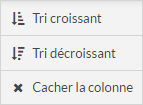
Voir les actions possibles sur une colonne
 pour afficher les actions possibles sur la colonne:
| Panel |
|---|
|
Ajuster la taille des colonnes
 .
.Paramétrage
Modifier les réglages de la liste
Cliquez sur le bouton  pour accéder aux différents réglages possibles de la liste.
| Panel |
|---|
|
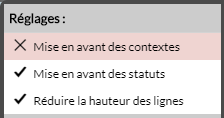
Mettre en avant les contextes (les lignes prendront la couleur des contextes)
Mettre en avant les statuts (les lignes prendront la couleur des statuts)
Réduire la hauteur des lignes (pour un affichage compact)
The combination of the shift key + click on the column headers activates multiple sorting. Once activated on a column, multiple sorting is recognizable by the blue color on the column name.
The number represents the sorting priority order. This order is final in function of the column selection order.
To make a sort modification on a column, you have to shift + click on the header of the column that needs to be modified.
To delete a multiple sort you must:
- Either delete all sorts contained in the multiple sort,
- or do a simple sort on a column.
| Panel |
|---|
|

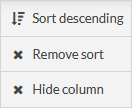
- Click on the icon column to display the possible actions on the:
- Ascending sort.
- Descending Sorting.
- Delete the sorting (only appears if a sorting is performed on the column).
- Hide the column.
- Click on the icon
| Panel |
|---|
|
- Move the mouse between two columns to bring up this symbol .
- Click and drag the mouse to change the column size..
- Move the mouse between two columns to bring up this symbol
Click on the button
to access the different possible settings in the list.Panel 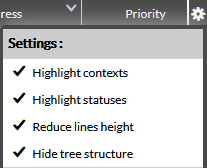
- you can :
- Highlight the contexts (the lines will take the colour of the contexts)
- Highlight the statuses (the lines will take the color of the statuses)
- Reduce line height (for a compact display)
- The lines are then all the same height
- You will be able to use the shortcut W + click on a line to increase the line to the necessary size or reduce it. This will allow you for example to see a check result that is a bit long..
- Hide the check tree
- Highlight the contexts (the lines will take the colour of the contexts)
- Provide the possibility to filter the list on hosts, clusters and checks without taking into account the tree structure..
- Example: Filter the list to display only checks.
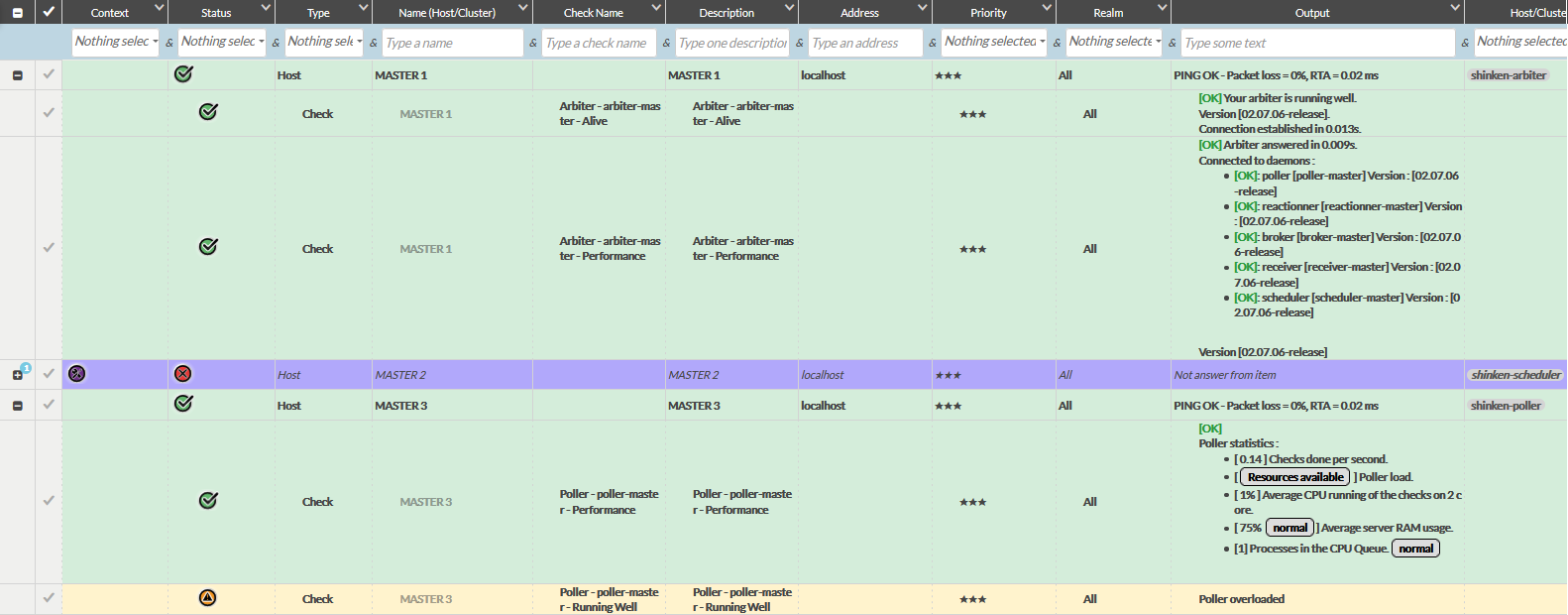
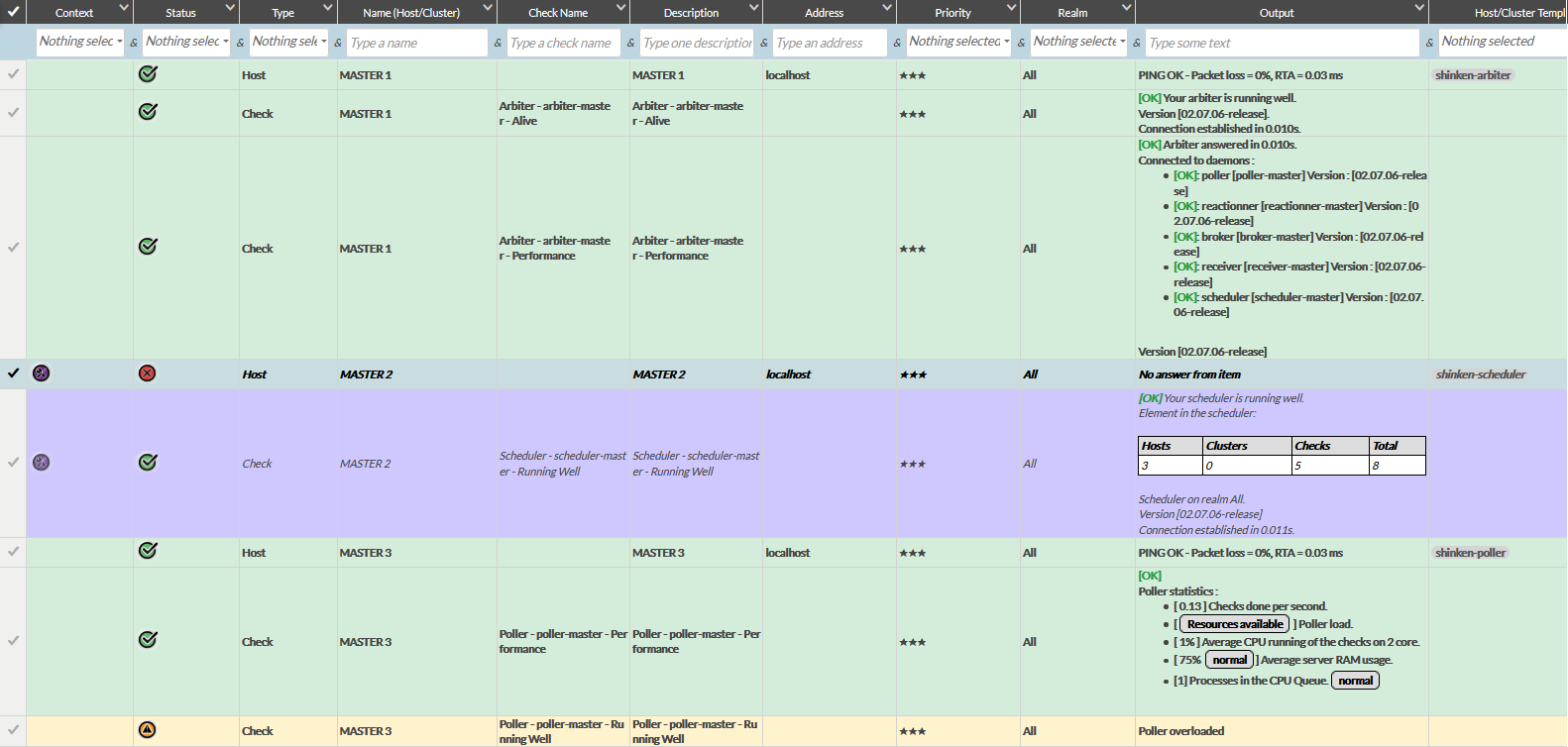
Here are 2 screenshots to illustrate:
- Contexte and status are highligthed
- On the left, the check tree is displayed
- On the right, the check tree is hidden
| Info | ||
|---|---|---|
| ||
The highlighting of contexts takes precedence over statuts. |
With the tree structure
| Panel |
|---|
|
Without the tree structure
| Panel |
|---|
|
- Click on the button to display, under the settings section, the list of displayed and deactivated columns.
- Click on the name of the column to show or hide it.
- Click on the button
| Colonnes | Description |
|---|---|
| Contexte | See the page EN - Concept: Status & Context. |
| Statut | See the page EN - Concept: Status & Context. |
| Type | The element type. |
| Nom (Hôte/Cluster) | The name of the host or cluster. |
| Nom de check | The name of the Check. |
| Description | Description of the host that will be displayed in the web interfaces. |
| Adresse | The address of the element, usually an IP address or a domain name. |
| Priorité | The importance of the finished element in the Shinken Enterprise configuration is represented by stars and dollars (from one star to 6 dollars), 6 dollars is the maximum priority. |
| Royaume | The realm to which the element belongs. |
| Résultat | The result of the last verification performed on the element. |
| Résultat Long | Additional information from the last verification performed on the element |
- Offre la possibilité de filtrer la liste sur des hôtes, clusters et des checks sans prendre en compte l'arborescence.
- Exemple: Filtrer la liste pour n'afficher que des checks.
A droite, un exemple d'affichage compact avec mise en avant des statuts et des contextes.
| Info | ||
|---|---|---|
| ||
La mise en avant des contextes est prioritaire sur celle des statuts. |
Avec l'arborescence
| Panel |
|---|
|
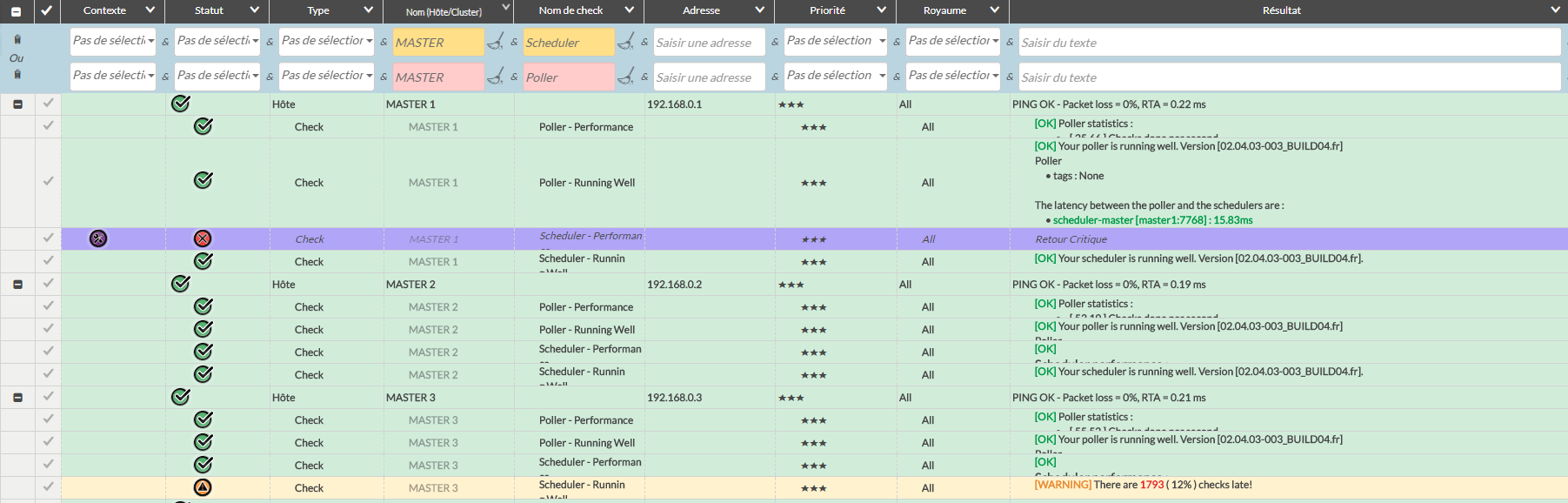
Sans l'arborescence
| Panel |
|---|
|

Choisir les colonnes visibles
- Cliquez sur le bouton pour afficher, sous la section des réglages, la liste des colonnes affichées et désactivées.
- Cliquez sur le nom de la colonne pour l'afficher ou la cacher.
| Colonnes | Description | ||
|---|---|---|---|
| Contexte | Voir la page Notion: Statut & Contexte. | ||
| Statut | Voir la page Notion: Statut & Contexte. | ||
| Type | Le type de l'élément. | ||
| Nom (Hôte/Cluster) | Le nom de l'hôte ou du cluster. | ||
| Nom de check | Le nom du Check. | ||
| Description | Description de l'hôte qui pourra être affiché dans les interfaces web. | ||
| Adresse | L’adresse de l'élément, généralement une adresse IP ou un nom de domaine. | ||
| Priorité | L'importance de l'élément défini dans la configuration de Shinken Enterprise est représenté par des étoiles et des dollars (de une étoile à 6 dollars), 6 dollars représente la priorité maximale. | ||
| Royaume | Le Royaumes auquel appartient l'élément. | ||
| Résultat | Le résultat de la dernière vérification effectuée sur l'élément. | ||
| Résultat Long | Les informations additionnelles de la dernière vérification effectuée sur l'élément. | ||
Modèles d'Hôtes/de Cluster | Les modèles d'hôteThe model(s) of host(s) ou de or cluster(s) appliqués à l'élémentapplied to the element. | ||
| Groupes d'Hôtes/de Cluster | Le Groupe d'hôteThe Host Group(s) ou de clusteror Cluster(s) auquel appartiennent l'élémentto which the element belongs. | ||
| Groupes de Contacts | Le nom réduit du Groupe de contact(s) qui doit être notifié lorsqu'un problème (ou une résolution) apparaît sur l'élément. | ||
| Contacts | Les noms réduits des Contact(s) qui doivent être notifiés lorsqu'un problème ou une résolution apparaît sur l'élément. | ||
| Statut depuis | Date indiquant depuis combien de temps, l'élément est dans cet état. | ||
| Dernière vérification | Date de la dernière vérification du statut de l'élément. | ||
The shortened name of the Contact Group(s) that should be notified when a problem (or resolution) appears in the element. | |||
| Contacts | The shortened name(s) of the Contact(s) to be notified when a problem or resolution appears on the element. | ||
| Statut depuis | Date indicating how long the element has been in this state. | ||
| Dernière vérification | Date of last status check of the element. | ||
| Prochaine vérification | Date of the next status check of the element | Prochaine vérification | Date de la prochaine vérification du statut de l'élément. |
| Confirmation de Statut | Peut être Maybe "true" ou or "false". Si le nombre de tentatives effectués suffit pour confirmer l'état de l'élément, la valeur est "true" (vrai). | ||
| Tentatives | Utile uniquement si l'élément est dans l'état SOFT. Indique combien de checks peuvent potentiellement être lancés avant que l'état passe dans l'état "Hard". | ||
| URL externe | La colonne fait apparaître un bouton ouvrant la première adresse (URL) de la liste des adresses définie dans la configuration. | ||
If the number of attempts made is sufficient to confirm the state of the element, the value is "true". | |||
| Tentatives | Useful only if the element is in the SOFT state. Indicates how many checks can potentially be run before the state goes into the "Hard" state. | ||
| URL externe | The column shows as many buttons as defined in the multi_url field of the element in the configuration. |
| Panel |
|---|
|
| Panel |
|
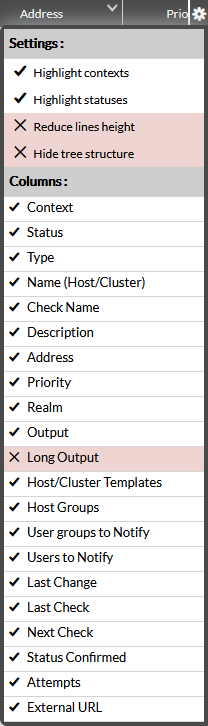

- Click on the button to display, under the settings section, the list of columns.
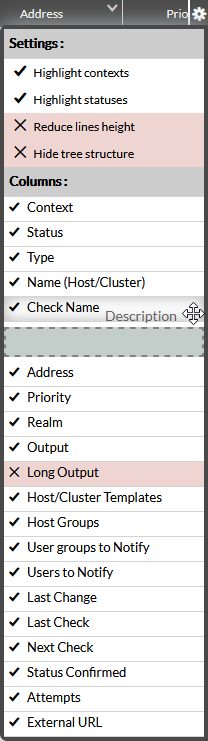
- Drag and drop to change the position of the columns
- Cliquez sur le bouton pour afficher, sous la section des réglages, la liste des colonnes.
- Effectuez un Glisser-déposer pour modifier la position des colonnes.
- Click on the button
| Panel |
|---|
|

| Info |
|---|
Pensez à sauvegarder la liste pour mémoriser vos réglagesRemember to save the list to memorize your settings. |