Concept
A line contain all information of an element
| Panel |
|---|
|
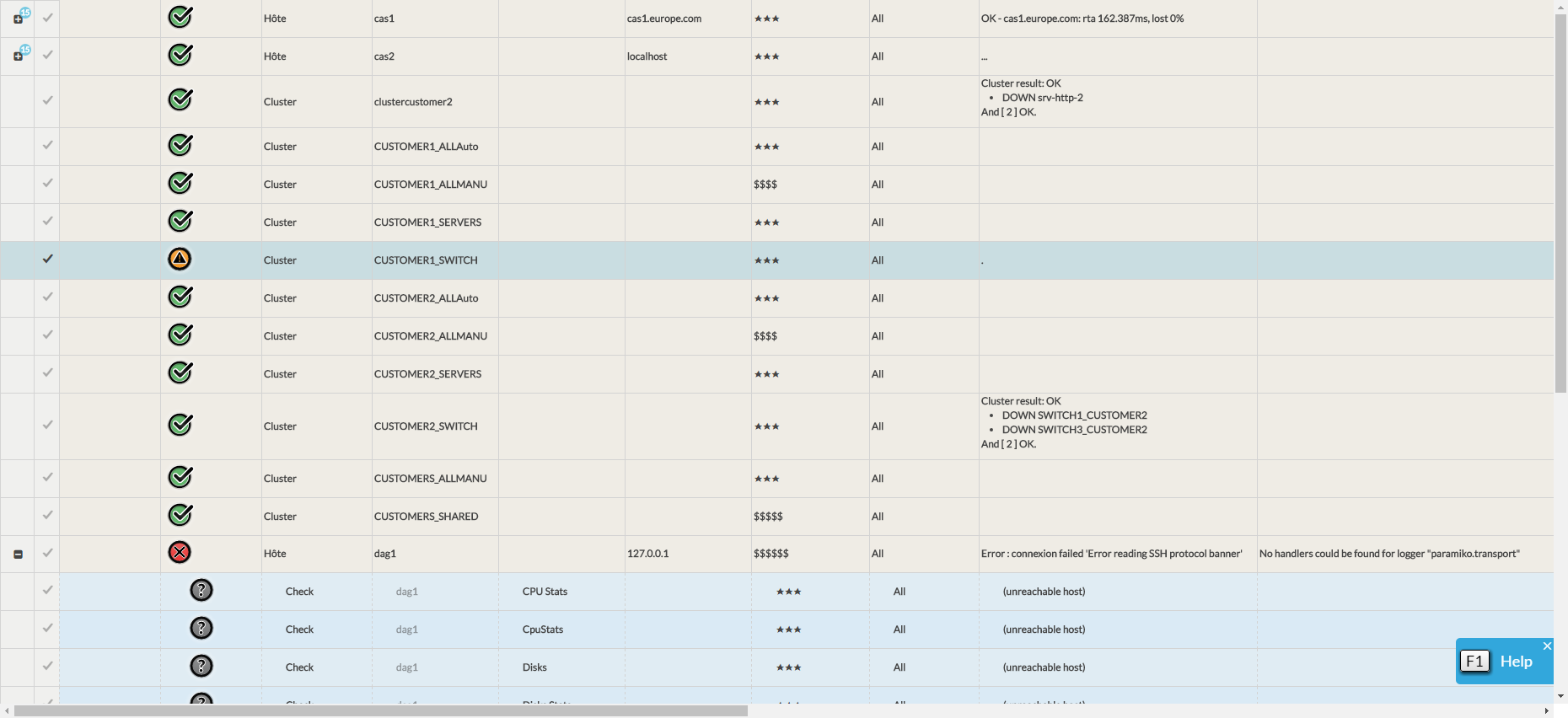
View the detail of an element
- Ctrl + Clic ou Click or Command + clic click (pour Mac Os) sur une ligne permet l'ouverture de l'élément dans le panneau détail
- Le panneau Détail permet d'avoir une vision détaillée de l'état actuel de l'hôte/Cluster: Page détaillé d'un Hôte/Cluster
Filtre rapide sur une colonne
- Shift + Clic sur la donnée d'une cellule permet de créer un filtre sur la colonne correspondante.
- Exemples en fonction des types de filtre des colonnes:
- Type texte: Si la cellule cliqué contient la chaîne de caractères "CPU" alors la colonne va être filtré avec sur cette chaîne de caractères.
- Type sélection: Le clic sur une cellule de la colonne "Statut" va filtré la colonne avec le statut de la cellule.
- Type durée: Si la une cellule de type durée est cliqué alors la colonne va être filtré sur toutes les durées inférieures à la durée de la cellule transformer en minutes.
- Si la durée de la cellules est en seconde alors la colonne va être filtré sur toutes les dates inférieurs à une minutes.
Visualiser le détail d'un élément dans un nouvel onglet
- Ctrl + Shift + Clic ou Command + Shift + clic (pour Mac Os) sur une ligne permet l'ouverture de l'élément dans la vue détail sur un nouvel onglet.
- for Mac Os) on a line to open the item in the detail panel.
- The Detail panel provides a detailed view of the current status of the Host/Cluster ( See the page Host - Cluster Detail View )
Quick filter on a column
- Shift + Click on the data of a cell to create a filter on the corresponding column.
- Examples according to column filter types:
- Text type: If the clicked cell contains the character string "CPU" then the column will be filtered with on this string.
- Type selection: Clicking on a cell in the "Status" column will filter the column with the status of the cell..
- Duration type: The column will be filtered on all the durations lower than the duration of the cell transformed into minutes..
- If the duration of the cell is in seconds then the column will be filtered on all dates less than one minute..
View an item in a detailed panel
- Ctrl + Shift + Click or Command + Shift + Click (for Mac Os) on a line opens the item in the detail view on a new tab.
| Panel |
|---|
|

Increase/Decrease the height of a line
- If the Reduce Line Height option is enabled ( see the page List Sorting and Setting area )
- W + Click will allow you to increase the line height to the required size or decrease to the minimum size. This will allow you for example to see a check result that is a bit long..
- If the Reduce Line Height option is enabled ( see the page List Sorting and Setting area )
Select or deselect an item
Click on a row to select it.
Info The line turns blue and the line counter is updated in the header area.. - Click on the line again to deselect it.
| Panel |
|---|
|

Agrandir/Réduire la hauteur d'une ligne
- Si l'option Réduire la hauteur des lignes est activé ( voir page Zone de tri et réglage de la liste )
- W + Clic vous permettra d'augmenter à la taille nécessaire la ligne ou la réduire. Cela vous permettra par exemple de voir apparaître un résultat de check un peu long.
- Si l'option Réduire la hauteur des lignes est activé ( voir page Zone de tri et réglage de la liste )
Sélectionner ou désélectionner un élément
Cliquez sur une ligne pour la sélectionner.
Cliquez à nouveau sur la ligne pour la désélectionner.Info La ligne devient bleue et le compteur des lignes est mis à jour dans la zone d'entête.
Afficher ou cacher tous les checks de l'élément
Cliquez sur l'icône  pour afficher tous les checks de l'élément.
| Info |
|---|
| L'icône bleue avec le chiffre indique le nombre de checks dans l'élément. |
 pour cacher tous les checks d'un hôte ou d'un cluster.
| Info |
|---|
Pensez à sauvegarder la liste pour garder les réglages. |
Colonnes spécifiques
Colonnes avec une grand nombre d'éléments listés
Certaines colonnes peuvent contenir des cellules ayant un trop grand nombre d'éléments à afficher, ce qui rendrait la liste illisible.
Les colonnes dans ce cas sont :
Modèle d'Hôtes/de Clusters
Groupes d'Hôtes
Groupes d'utilisateurs à notifier
Utilisateurs à notifier
Pour une vision synthétique:
le nombre d'éléments affichés a été limité.
| Panel |
|---|
|
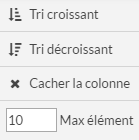
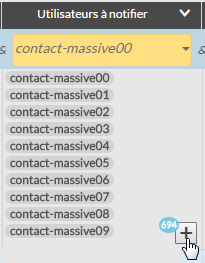
- Un bouton "+" et le nombre total d’éléments est présent en bas de la cellule.
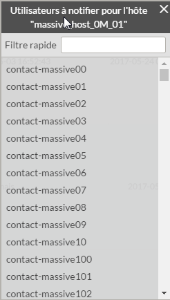
- Un clic sur ce bouton fera apparaître une pop-up avec la totalité du contenu de la cellule.
- La pop-up contient toute la liste des éléments ainsi qu'une zone de saisie pour filtré sont contenu
- Cela permet de trouver rapidement si un élément est dans la liste.
Colonne URL externe
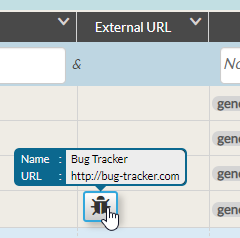
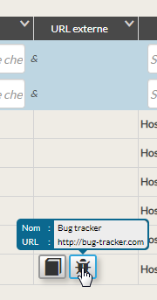
La colonne URL externe affiche un bouton pour chaque URL configurée permettant l'ouverture du lien de la liste des URL externe.
Ce lien peut être configuré pour être ouvert de plusieurs manières différentes:
- Dans un nouvel onglet
- Dans une pop-up
Click on the icon
to display all the checks of the element.Info The number in the blue icon with indicates how many check the element has. Click on the icon
to hide all checks from a host or cluster..Info Remember to save the list to keep you settings.
Special columns
Columns with a large number of listed elements
Some columns may contain cells with too many items to display, making the list unreadable.
The columns in this case are :
Host/Cluster template
Host Groups
User groups to notify
Users to notify
For a synthetic view:
- the number of items displayed has been limited.
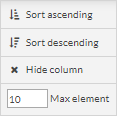
- The default number is 10
- The display limit can be edited by the user by clicking on the chevron of the column title..
- the number of items displayed has been limited.
| Panel |
|---|
|
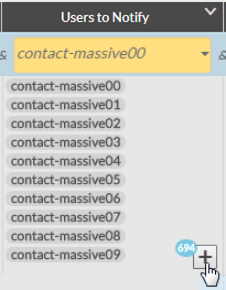
- A "+" button and the total number of elements is present at the bottom of the cell.
- Clicking on this button will bring up a pop-up window with the entire contents of the cell.
- The pop-up contains an input field to filter its content..
- This allows you to quickly find out if an item is in the element.
- A "+" button and the total number of elements is present at the bottom of the cell.
| Panel | ||
|---|---|---|
|
External URL column
The External URL column displays a button for each URL configured to open the link of the External URL list.
This link can be configured to be opened in several different ways:
- In a new tab of your web browser
- In a pop-up
| Panel | ||
|---|---|---|
|
Context column
Opening the "Manage" tab"
The opening of the "Manage Tab" of the detail panel from the contexts can only be done on the Taking into account and Maintenance period contexts. To open the tab, you must :
- Press Ctrl + Click or Command + Click (for Mac Os) on the context icon ( taking into account or maintenance period ).)
Displaying information of a "taking into account"
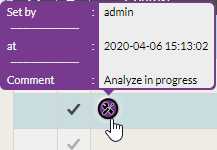
To display the information of an account, use the mouse to hover over the context to display the tooltip containing the name of the author, the comment and the date.
| Panel |
|---|
|
| Info |
|---|
Dont forget to save the list to keep you settings |
Colonne contexte
Ouverture de l'onglet "Gérer"
L'ouverture de l'onglet "Gérer" du panneau détail à partir des contextes ne peut se faire que sur les contexte Prise en compte et Période de maintenance. Pour effectuer l'ouverture de l'onglet, il faut :
- Effectuer la combinaison de touche Ctrl + Clic ou Command + clic (pour Mac Os) sur l'icône du contexte (prise en compte ou période de maintenance)
Afficher les informations d'une prise en compte
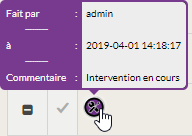
Pour afficher les informations d'une prise en compte, il faut à l'aide de la souris survoler le contexte pour afficher l'info bulle contenant le nom de l'auteur, le commentaire et la date.
| Panel |
|---|
|
| Info |
|---|
Pensez à sauvegarder la liste pour garder les réglages. |