| Scroll Ignore | ||||||||||||||||||
|---|---|---|---|---|---|---|---|---|---|---|---|---|---|---|---|---|---|---|
| ||||||||||||||||||
|
Concept
Avoir
des liens externes pour une même météo des services permet d'avoir
| Info |
|---|
Pour plus d'informations sur comment définir des liens externes, veuillez vous référer à la page suivante : Edition des liens externes - Edition - Météo |
un affichage et une URL spécifique pour chaque besoin :
- Une vue pour afficher la météo sur des écrans géants d'un centre de contrôle ;
- Une vue pour le portail de l'entreprise ;
- etc...
Plusieurs configurations sont possibles :
- affichage,
- adresse des liens,
- sécurité.
( pour la création et modification des liens externe - voir la page Configurer un lien externe - Édition visuelle - Météo )
La liste des liens
Accéder à la liste
Le bouton "Liens externes" permet d'afficher la liste des liens existants.
| Panel |
|---|
|

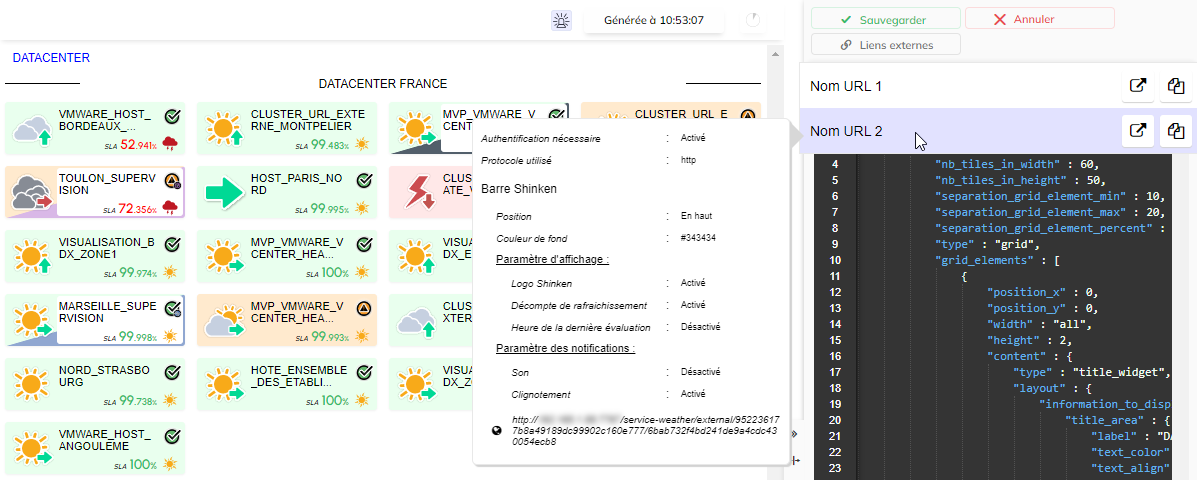
La liste de tous les liens externes apparait avec :
| Panel |
|---|
|
| Panel |
|---|
 |
Voir les différents liens définis
La pop-up liste tous les liens externes.
- Pour chaque lien, deux boutons sont disponibles :
-
 : Ce bouton permet de copier
  : Copier l'adresse du lien.
 -
 : Ce bouton permet d'ouvrir
  : Ouvrir le lien dans un nouvel onglet.
-
- Le survol sur un lien affiche une bulle d'information dans laquelle est résumée toute la configuration active pour ce lien, ainsi que l'adresse qui va être utilisée.
Une fois créée, l'URL d'un lien ne changera pas, même si la configuration de la page météo ou la configuration de la barre d'information d'un lien est modifiée.
Vous pourrez donc le communiquer pour qu'il soit intégré dans un autre site et changer son paramétrage sans risque.
Bulle d'information d'un lien externe
| Panel |
|---|
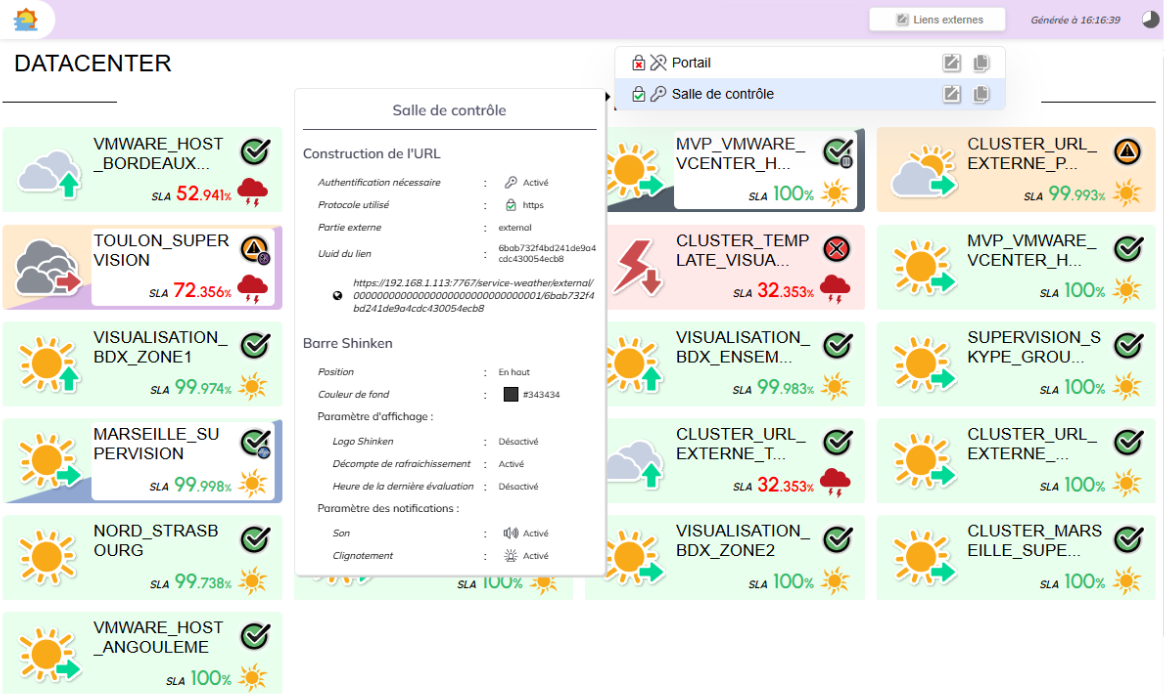 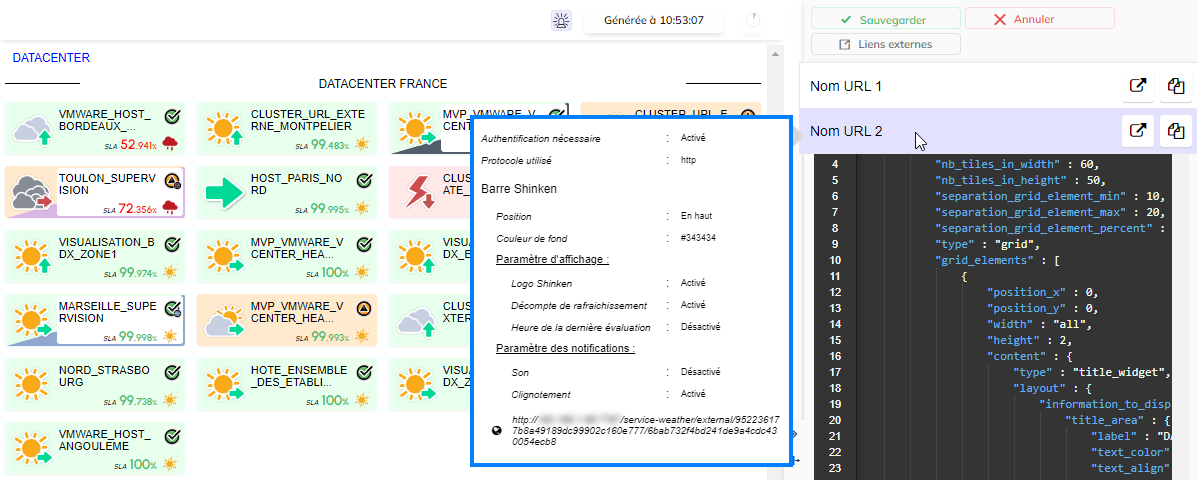 |
La bulle d'information des liens externes apparaît lorsque vous survolez un lien avec votre souris.
Elle Les informations renseignées sontdonne toutes les options de configuration
concernant le lien externe.:
- La nécessité ou non d'être connecté pour accéder au lien externe ,;
- Le protocole utilisé sur ce lien ( http ou https ) ;
- Le paramétrage de la barre d'information pour ce lien :
- La position de la barre d'information,
- La couleur du fond de la barre,
- Les options d'affichage :
- Affichage du Logo Shinken,
- Affichage du décompte de rafraîchissement,
- Affichage de l'heure de la dernière vérification,.
- L'URL externe qui permettra d'accéder à cette météo de l’extérieur ( Utiliser le bouton pour la copier dans le presse-papier, si vous voulez pour la communiquer ).
Pour plus d'information sur les options affichées dans cette bulle d'information, référez-vous à la page Edition des liens externes - Edition - Météo.
Cas particuliers
Problème d'accès
La météo est dans l'état "En Construction"
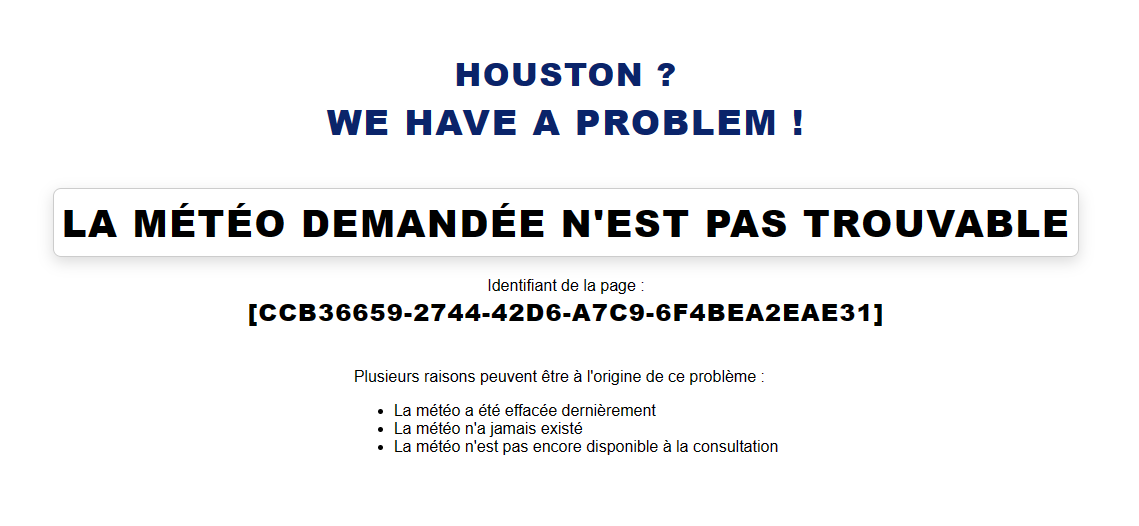
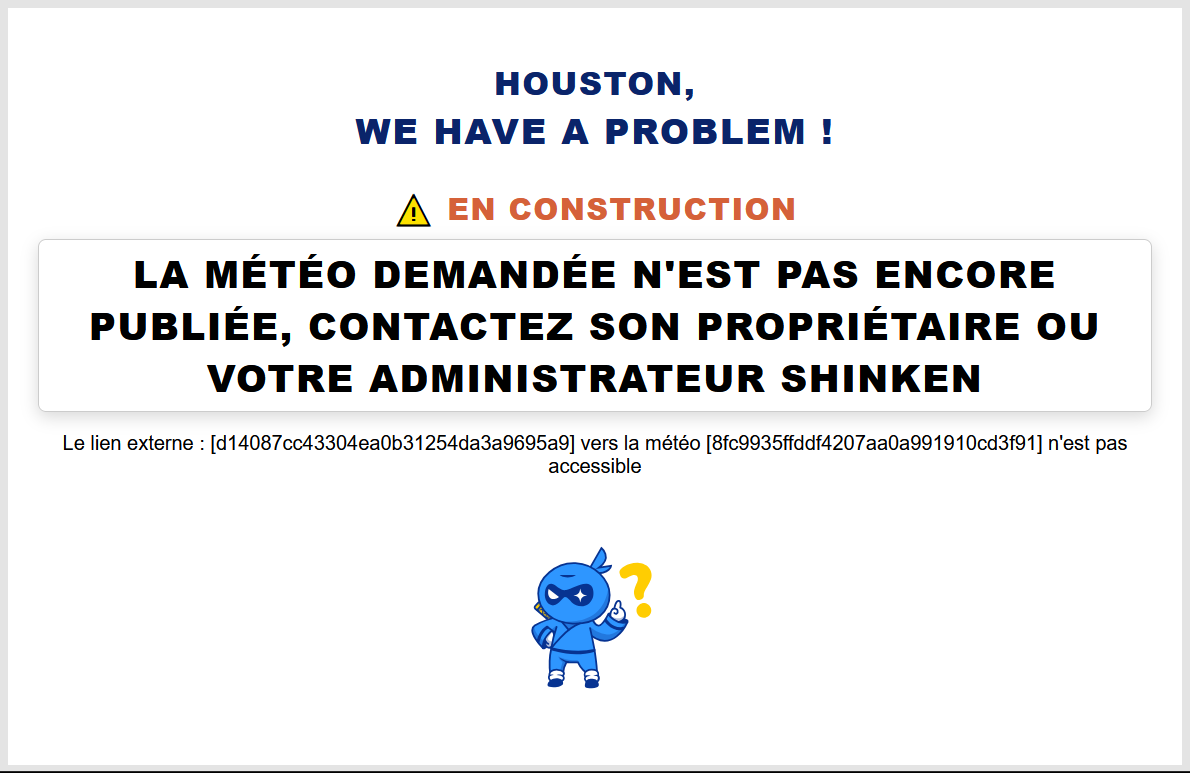
La météo est en ConstructionLorsqu'une météo est en mode construction, vous pouvez il est possible de préparer les liens externes nécessaires, ils mais ces derniers ne seront pas pleinement fonctionnels.Vous pourrez les partager et les intégrer aux pages comme vous le souhaitez, mais ils afficheront une page "en chantier" n'affichant pas votre configurationaccessibles :
- Le lien externe des météos en construction mèneront à la page "HOUSTON".
- Dès l'instant où la page
- sera
- publié, la vue sera disponible sur les liens externes.
( voir la page Les différents états d'une météo
| Panel |
|---|
|
La météo est
en Suppressionsupprimée
Si une météo est supprimée, les liens ne seront plus accessibles.
- Pour y avoir accès de nouveau, la météo devra être restaurée ( voir la page Liste des météos - Version administrateur de météos ).
| Panel |
|---|
|
Lorsque vous décidez de supprimer une vue, elle passe en mode suppression pendant une durée de 30 jours ( voir la page L'Edition - Météo ),
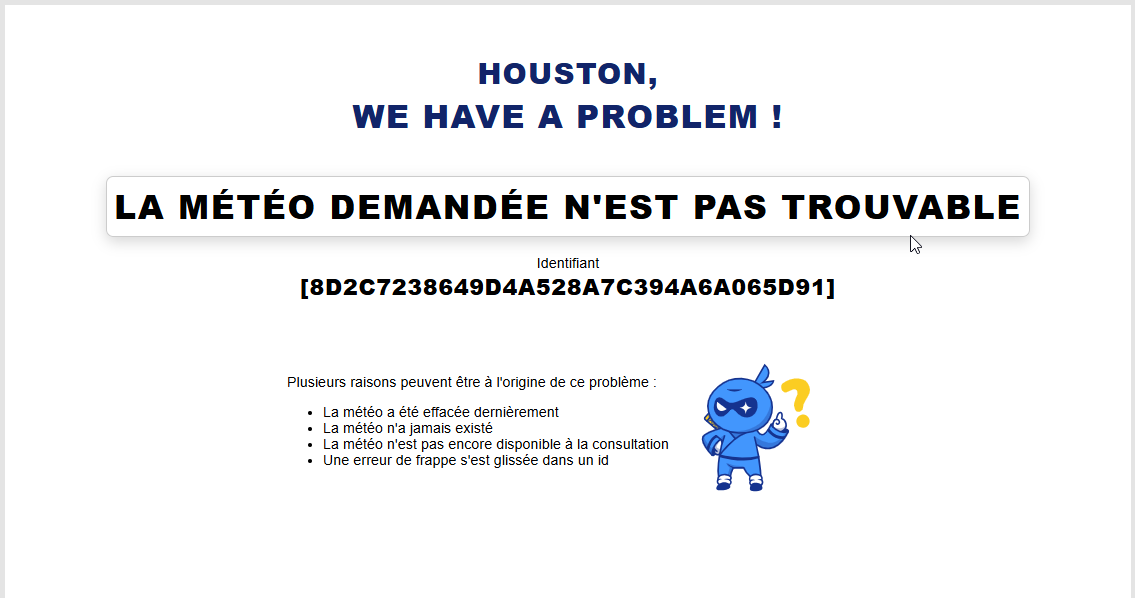
Dès qu'une météo sera en état "suppression", les liens externes ne seront plus pleinement accessibles ( similaire au mode construction ), le lien mènera vers une page expliquant que la météo n'est plus visible suite à une suppression ou à l'utilisation d'un mauvais lien.
En cas de restauration, les liens seront immédiatement remis en service pour les utilisateurs.
| Panel |
|---|
|
Exemples d'utilisation
Intégré dans un portail d'entreprise
Un lien externe peut par exemple être intégré dans un portail de l'entreprise à l'aide d'une iframe.
Avec la possibilité de configurer la barre d'information pour choisir, par exemple, d'afficher l'entête Shinken afin de remettre dans le contexte l'apport de l'information.
| Panel |
|---|
|
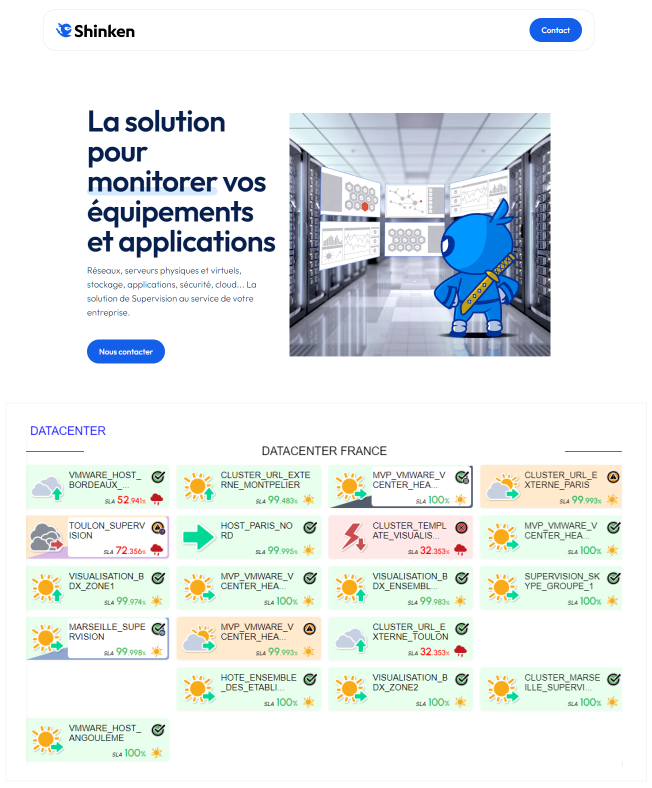
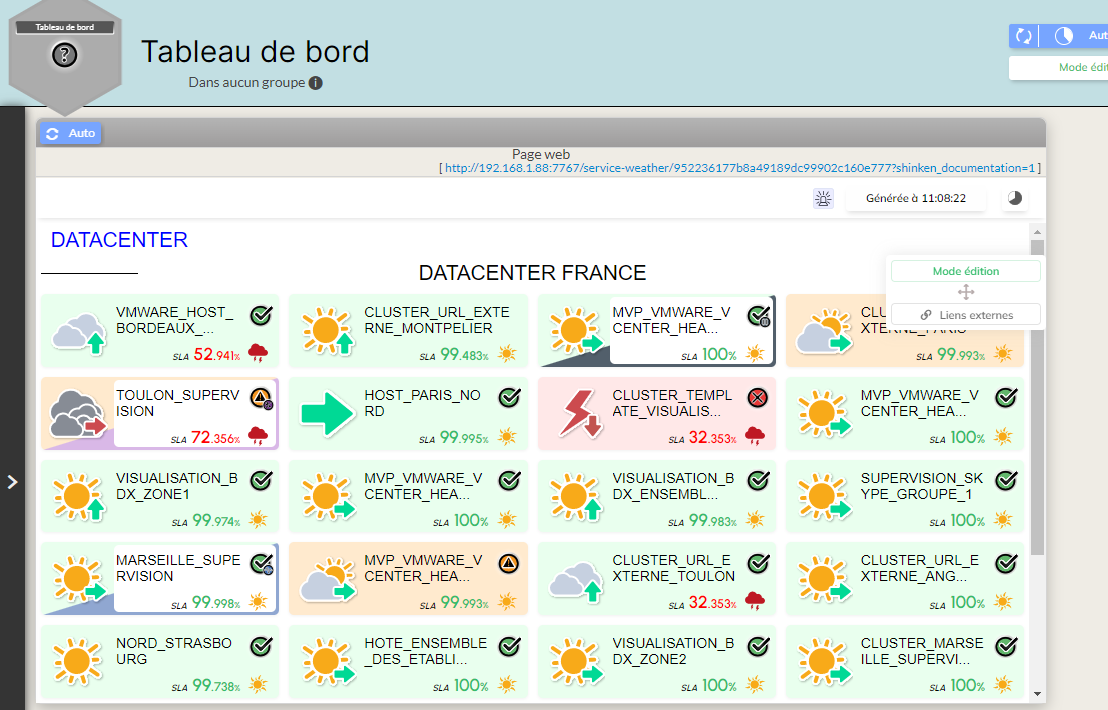
Tableau de bord Shinken
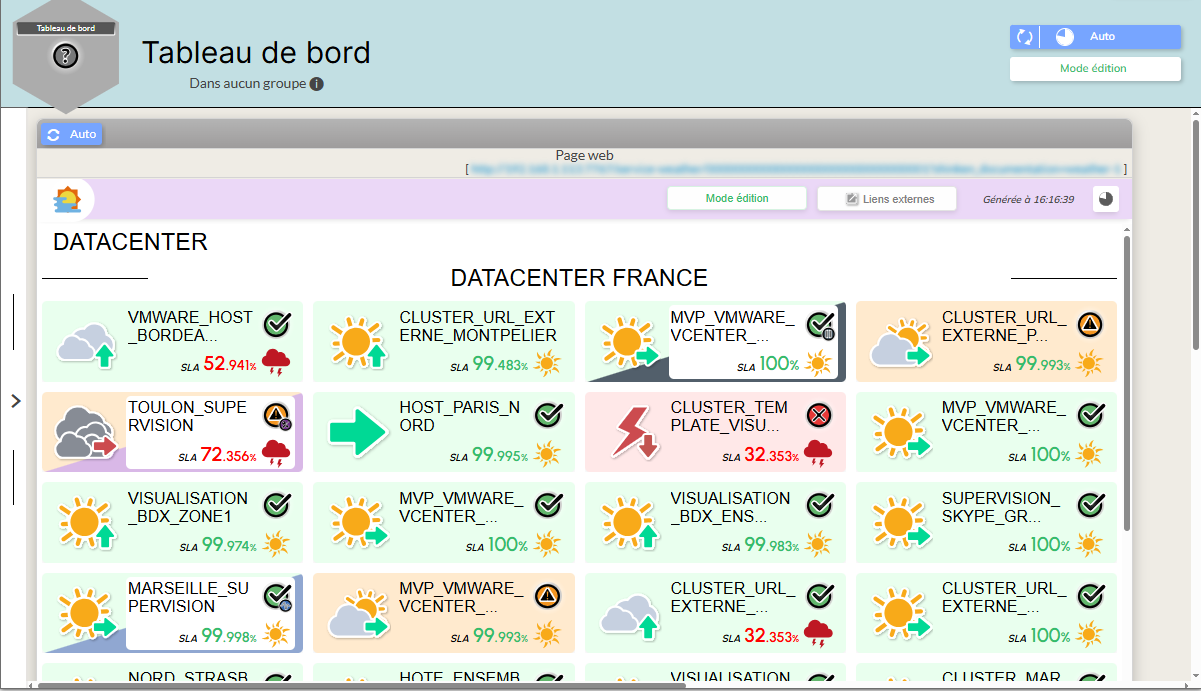
Un lien externe peut par exemple être utilisé dans un widget d'un tableau de bord de Shinken.
- Dans ce cas, nous pouvons choisir il est possible de choisir de ne pas afficher l'entête Shinken.
| Panel |
|---|
| Panel |
|---|
|
| Panel |
|---|
|