Concept
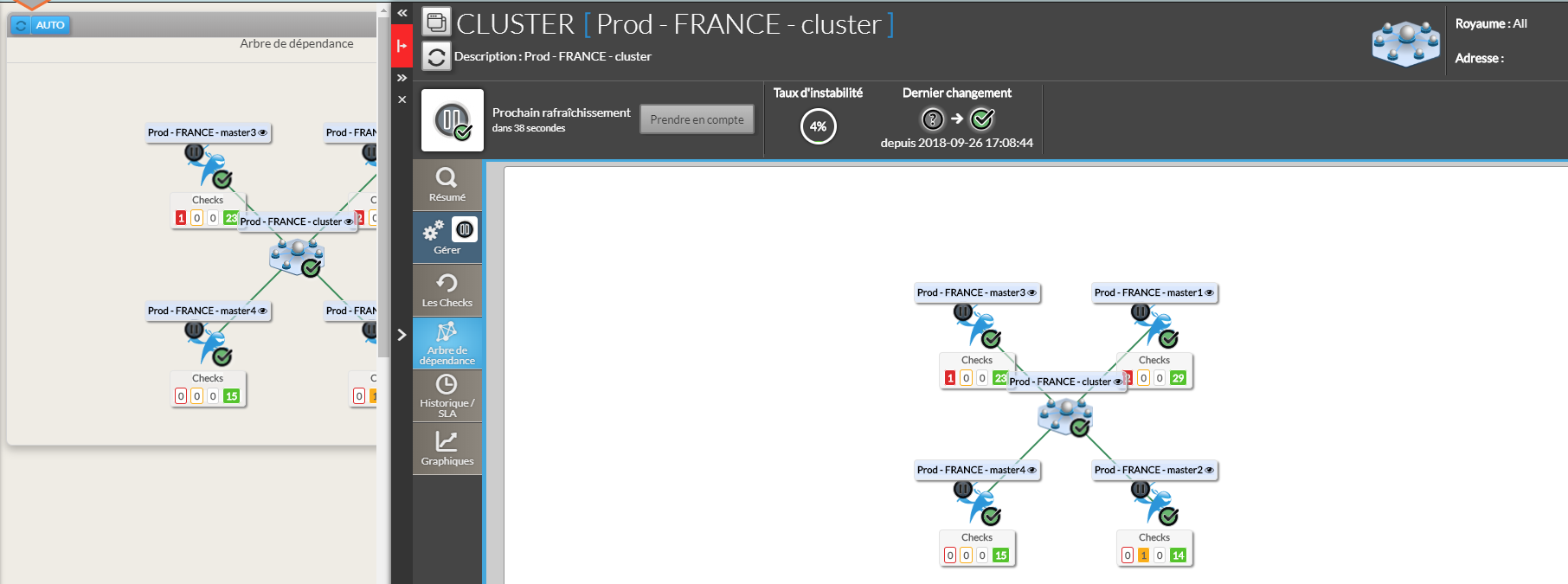
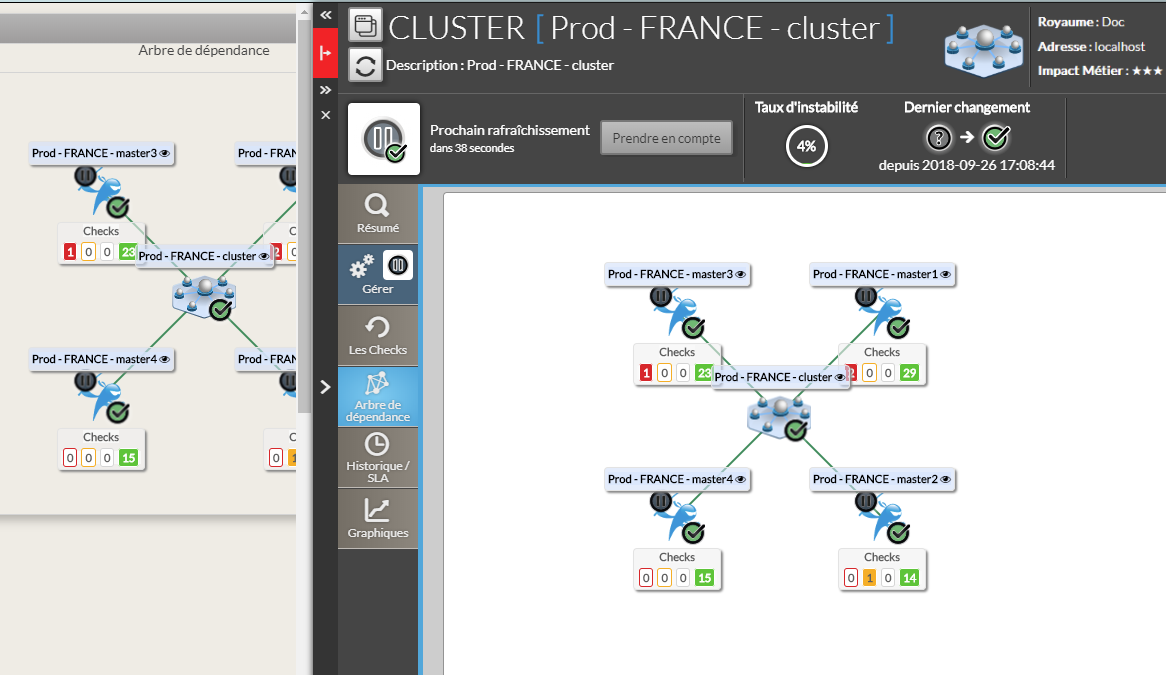
Ce widget présente l'arbre de dépendance :
- d'un hôte :
- Il contiendra l'hôte,
- ainsi que l'ensemble des dépendances réseaux de cette hôte ( hôte ou clusters ).
- ou d'un cluster :
- Il contiendra le cluster,
- ainsi que l'ensemble des éléments correspondant à la définition du cluster ( hôte, clusters ou checks ).
Le système est récursif :
Les hôtes et clusters affichés présentent également leurs propres dépendances.
L’arborescence est donc développée dynamiquement selon les relations définies.
| Scroll Ignore | ||||||||||||||||
|---|---|---|---|---|---|---|---|---|---|---|---|---|---|---|---|---|
| ||||||||||||||||
|
Description
Cet onglet présente l'arbre de dépendances d'un hôte ou d'un cluster.
Il fonctionne de la même façon que
le Widget Graphe de Dépendance ( voir la page Widget Graphe de Dépendance ).
| |
|
|
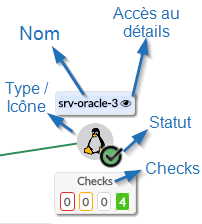
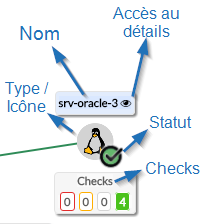
- Chaque élément a 4 5 composants :
- Son nom
- Son icône représentant son type
- Son statut ( icône d'état => ) ( voir la page Statut & Contexte pour la liste )
- Les checks disponibles seront présentés dans 4 boites triées par statut ( Critique, Attention, Inconnu, Ok )
- Vous pouvez Il est possible d'accéder à la vue détail de cet élément en cliquant sur l'icône "œil"
| Panel |
|---|
|
Utilisation
Vous pouvez naviguer Il est possible de naviguer dans l'arbre pour voir les dépendances.
Déplacer l'arbre
- Un clic de souris maintenu permet de déplacer l'arbre.
- Un clic de souris maintenu permet de déplacer l'arbre.
Centrer l'arbre sur les éléments non OK
- Cliquez Cliquer sur le nom de l'élément pour centrer la vue sur celui-ci.
- Cliquez Cliquer sur le nom de l'élément pour centrer la vue sur celui-ci.
Re-Centrer sur l'élément initial
- Cliquez Cliquer sur le bouton rechargement pour revenir sur l'élément initial.
- Cliquez Cliquer sur le bouton rechargement pour revenir sur l'élément initial.
Ouvrir la vue détail sur un nœud spécifique
- Vous pouvez Il est possible d'accéder à la vue détail d'un élément en cliquant sur l'icône "œil" près du nom de l'élément.