Concept
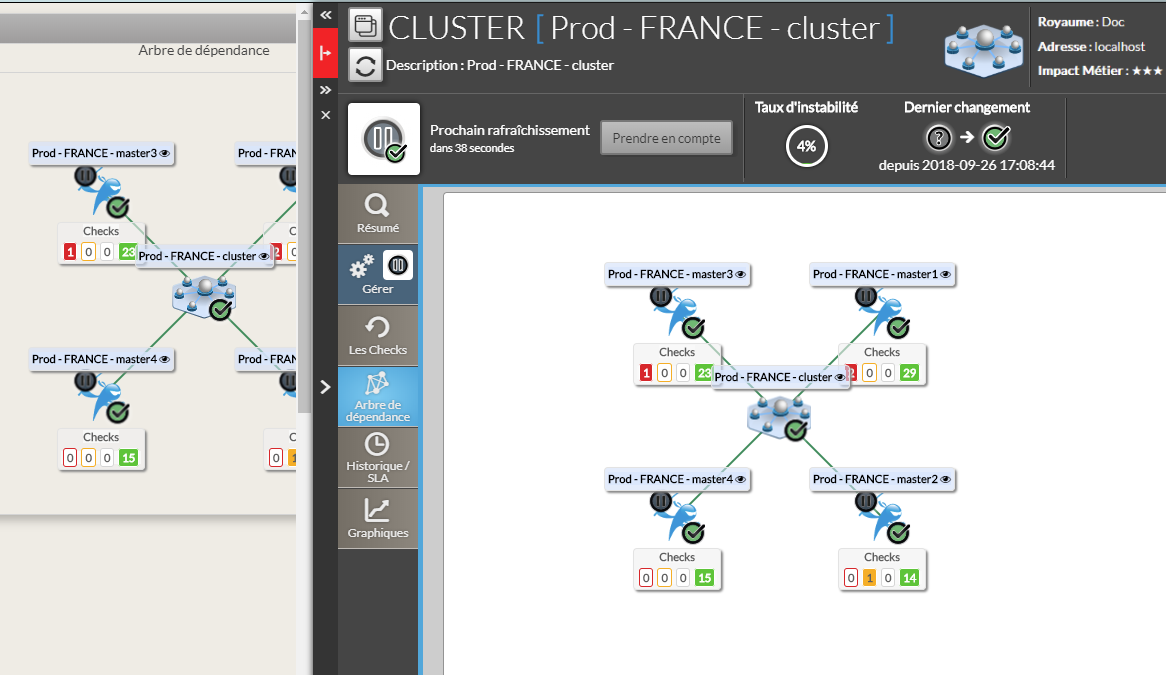
Ce widget présente l'arbre de dépendance :
- d'un hôte :
- Il contiendra l'hôte,
- ainsi que l'ensemble des dépendances réseaux de cette hôte ( hôte ou clusters ).
- ou d'un cluster :
- Il contiendra le cluster,
- ainsi que l'ensemble des éléments correspondant à la définition du cluster ( hôte, clusters ou checks ).
Le système est récursif :
Les hôtes et clusters affichés présentent également leurs propres dépendances.
L’arborescence est donc développée dynamiquement selon les relations définies.
Description
Cet onglet présente l'arbre de dépendances d'un hôte ou d'un cluster.
Il fonctionne de la même façon que le Widget Graphe de Dépendance ( voir la page Widget Graphe de Dépendance ).
|
|
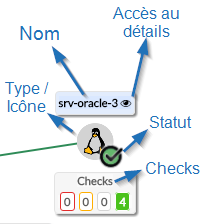
- Chaque élément a 5 composants :
- Son nom
- Son icône représentant son type
- Son statut ( icône d'état ) ( voir la page Statut & Contexte )
- Les checks disponibles seront présentés dans 4 boites triées par statut ( Critique, Attention, Inconnu, Ok )
- Il est possible d'accéder à la vue détail de cet élément en cliquant sur l'icône "œil"
Utilisation
Il est possible de naviguer dans l'arbre pour voir les dépendances.
Déplacer l'arbre
- Un clic de souris maintenu permet de déplacer l'arbre.
- Un clic de souris maintenu permet de déplacer l'arbre.
Centrer l'arbre sur les éléments non OK
- Cliquer sur le nom de l'élément pour centrer la vue sur celui-ci.
- Cliquer sur le nom de l'élément pour centrer la vue sur celui-ci.
Re-Centrer sur l'élément initial
- Cliquer sur le bouton rechargement pour revenir sur l'élément initial.
- Cliquer sur le bouton rechargement pour revenir sur l'élément initial.
Ouvrir la vue détail sur un nœud spécifique
- Il est possible d'accéder à la vue détail d'un élément en cliquant sur l'icône "œil" près du nom de l'élément.