| Scroll Ignore | ||||||||||||||||||
|---|---|---|---|---|---|---|---|---|---|---|---|---|---|---|---|---|---|---|
| ||||||||||||||||||
|
Description
La barre de navigation est commune à toutes les pages. Elle est divisée en 4 parties :
- la zone de navigation,
- la zone d'information ( optionnelle ),
- l'ajout aux favoris,
- le paramétrage utilisateur.
| Panel |
|---|
|


La zone de Navigation
Le logo Shinken
Cliquez Il faut cliquer sur le logo pour revenir sur votre la vue par défaut.
( voir la page Le fonctionnement des favoris ).
| Panel |
|---|
|

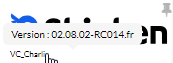
Un survol sur la version de Shinken Enterprise affichera la version complète installée dans une bulle d'information.
| Panel |
|---|
|
| Anchor | ||||
|---|---|---|---|---|
|
Le bouton vue par défaut
Cliquez Il faut cliquer sur l'icône  pour définir votre la vue courante comme vue par défaut.
Un pop-up vous demandera confirmation pour effectuer le changement:
| Panel |
|---|
|
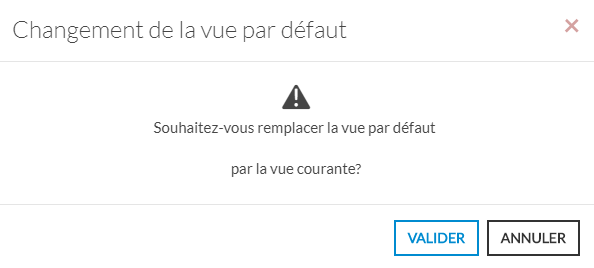
Le bouton est mis en surbrillance  lorsque vous serez sur votre
  lorsque la vue par défaut sera affichée.
| Info |
|---|
Il n'est pas possible de définir une vue en mode édition comme vue par défaut. |
Le bouton UP
Cliquez sur Cliquer sur l'icône pour revenir à une page parent parente de l'application.
Par exemple, si vous êtes dans la vue "Tableau de bord" est affiché, ce bouton vous conduira à la vue du portail qui contient ce tableau de bord.
| Panel |
|---|
|

Les menus
Les différents types de vues ( portail de gestion, listes, météo, synthèses, etc... ) sont accessibles par l'intermédiaire de ces menus et sous-menus.
| Panel |
|---|
|


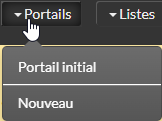
Portails :
- Portail Initial : Emmène au portail initial qui vous est présenté lors de votre la première connexion.
- Nouveau : Crée un nouveau portail de gestion intitulé "Nouveau Portail" ( voir la page Le fonctionnement des favoris Volet Favoris ( Gestion des Vues ) ).
| Panel |
|---|
|
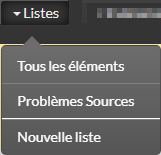
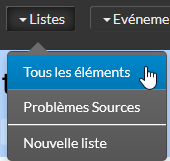
Listes :
- Tous les éléments : Affiche la liste de tous éléments de la configuration avec leurs informations.
- Problèmes Sources : Affiche la liste des éléments qui sont à l'origine des problèmes.
- Nouvelle liste : Créer une nouvelle liste intitulée "Nouveau liste" ( voir la page Le fonctionnement des favoris Volet Favoris ( Gestion des Vues ) ).
| Panel |
|---|
|
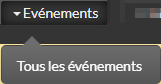
Événements :
- Tous les événements : Affiche la affiche la liste des derniers changements de statuts et de contexte des éléments affichés dans l'ordre chronologique inverse ( le plus récent en première position ).
| Warning |
|---|
Ce menu n'est disponible que si la fonctionnalité a été activée par votre administrateur Shinkende "bac à événement" est activée sur l'UI de Visualisation. |
| Panel |
|---|
|
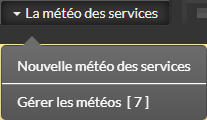
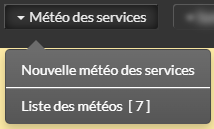
La météo des services :
- Nouvelle météo des services : Vous permettra permet de créer une nouvelle météo.
- Gérer les météos : Affiche affiche l'interface de gestion des météos ( voir la pageAdministration Liste des vues météos, ajout, suppression et gestionmétéos - Version simple ).
| Warning |
|---|
Ce menu n'est disponible que si la fonctionnalité a été activée par votre administrateur Shinkende "météo des services" est activée sur l'UI de Visualisation. |
| Panel |
|---|
|
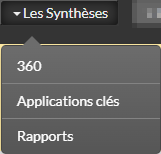
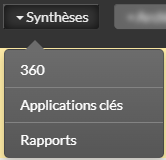
Synthèses :
- 360 : Permet d'afficher les éléments ayant une priorité supérieure ou égale à 4 en 3D.
- Applications Clés : Affiche une liste des éléments ayant une priorité supérieure ou égale à 4.
- Rapports : Permet de créer et exporter un rapport historique/SLA d'un élément.
| Panel |
|---|
|
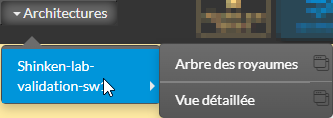
Architectures :
- Nom de l'architecture ( Shinken dans l'exemple ) : Permet d'afficher la liste des cartes disponibles pour cette architecture
- Arbre des royaumes : Permet d'accéder à la carte de représentation des royaumes de l'architecture.
- Vue détaillée : Permet d'accéder à la vue détaillée de l'architecture.
| Warning |
|---|
Ce menu n'est disponible que si la fonctionnalité "d'export de configuration" a été activée par votre administrateur Shinken sur l'Arbiter et qu'au moins une carte a été générée. |
| Panel |
|---|
|
Ouverture des menus dans un nouvel onglet
Il est possible d'ouvrir les pages dans un nouvel onglet en effectuant un ctrl + clic ou en cliquant sur la molette de la souris sur un sous-menu.
| Panel |
|---|
|
La zone d'information
Certains messages importants sont présentés dans cette zone, l'écart de temps et la licence expiréesexpirée.
Écart de temps :
- Il est important que votre l'ordinateur et serveurs avec Shinken Entreprise soit à la même heursheure. Sinon, vous pourriez il ne sera pas possible d'interpréter correctement les informations de temps comme dans l'historique d'un hôte.
Licence expirée :
- Vous informe Informe du statut de la licence au cas ou où elle expirerait.
Écart de temps entre le serveur et l'ordinateur du navigateur web utilisé
L'affichage de l'une de ces icônes indique qu'il existe un écart de temps entre votre l'ordinateur et le serveur sur lequel est installé "Shinken".
Pour avoir des informations fiables de nouveau, il faut remettre votre l'ordinateur à la bonne date.
Note :
- un clic sur la petite icône fera apparaître les détails du message ( grande icône ),
- si les ordinateurs sont synchronisés ( à +/- 30 sec ), cette icône sera masquée.
| Panel |
|---|
|

| Panel |
|---|
|

Licence
- information,
- erreur.
| Info |
|---|
Lorsqu'il n'y a pas assez de place de la barre de navigation, une petit icône cliquable apparaît En cliquant dessus le message complet apparaîtra. |

Affichage pour les utilisateurs et les administrateurs SI
Message d'information
Lorsque la licence se termine dans 7 jours ou moins, un message donnant le nombre de jours restants est affichés.
| Panel |
|---|
|

Message d'erreur
Lorsque qu'aucune licence n'est présente sur le serveur.
( Limitation des hôtes supervisés à 20)
| Panel |
|---|
|

Lorsque la licence a un format invalide.
( Limitation des hôtes supervisés à 20)
| Panel |
|---|
|

Lorsque la durée de la licence est expirée.
( Limitation des hôtes supervisés à 20)
| Panel |
|---|
|
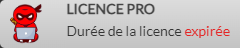
Lorsqu'une licence d'essai est utilisée une deuxième fois.
( Limitation des hôtes supervisés à 20)
| Panel |
|---|
|

Lorsque la limite d'hôtes supervisés est dépassée, un message donnant le nombre d'hôtes en excès est affiché.
( Limitation des hôtes supervisés à 140 dans notre exemple )
| Panel |
|---|
|

Affichage pour les administrateurs Shinken
Les administrateurs Shinken peuvent voir plus de messages que les utilisateurs et les administrateurs SI.
| Info |
|---|
Les messages contiennent un bouton "Contactez-nous" qui permet d'envoyer un mail à propos de votre la licence (création, renouvellement, question, etc...). Si le bouton est vert, le message est de type "information", s'il est "rouge" le message est de type "erreur". |
Message d'information
Lorsque vous utilisez de l'utilisation d'une licence d'essai, un message donnant le nombre de jours restants est affiché.
| Panel |
|---|
|

Lorsque le nombre de vos d'hôtes supervisés atteint 90% de votre la limite de "nœud", un message donnant le nombre hôte qu'il vous reste avant de franchir la limite est affiché.
| Panel |
|---|
|

Lorsque la licence se termine dans 60 jours ou moins, un message donnant le nombre de jours restants est affiché.
| Panel |
|---|
|

Si deux des conditions précédentes sont remplies, il est possible que votre le message contienne les deux informations.
| Panel |
|---|
|

Message d'erreur
Lorsque qu'aucune licence n'est présente sur le serveur.
( Limitation des hôtes supervisés à 20)
| Panel |
|---|
|

Lorsque la licence a un format invalide.
( Limitation des hôtes supervisés à 20)
| Panel |
|---|
|

Lorsque la durée de la licence est expirée.
( Limitation des hôtes supervisés à 20)
| Panel |
|---|
|

Lorsqu'une licence d'essai est utilisée une deuxième fois.
( Limitation des hôtes supervisés à 20)
| Panel |
|---|
|

Lorsque la limite d'hôtes supervisés est dépassée, un message donnant le nombre d'hôtes en excès est affiché.
( Limitation des hôtes supervisés à 140 dans notre exemple )
| Panel |
|---|
|

Si deux des conditions précédentes sont remplies, il est possible que votre le message contienne les deux informations.
| Panel |
|---|
|

Ce bouton apparaît lorsque vous affichez est affiché une page sur une vue ( par exemple, un portail de gestion ou une liste ).
Il permet de rajouter un favori ( voir : Créer un favorila page Volet Favoris ( Gestion des Vues ) )
| Panel |
|---|
|

Le clic sur le bouton « paramétrage utilisateur » fait apparaître un menu qui permet de paramétrer les préférences utilisateurs et de se déconnecter :
| Panel |
|---|
 |
| Anchor | ||||
|---|---|---|---|---|
|
| Panel |
|---|
|
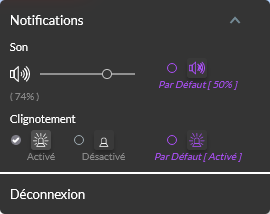
Préférences utilisateurs
Gestions des notifications
Les vues portails, listes, événements et météo suivantes peuvent avoir des notifications visuelles ou sonores ( Voir l'explication sur les différentes pages de documentation suivantes, :
, , Vue : Les Evénements, Vue : ).Il est possible de modifier les paramètres de notifications spécifiques à l'utilisateur connecté ( Sonore et Visuelle ).
Par exemple : un utilisateur peut ne pas souhaiter, à titre individuel, avoir de notifications sonores.
L'utilisateur peut :
définir le niveau de volume des sons présents dans l’application ( de 0 à 100% ),
- la valeur 0 signifiera que le son est désactivé.
Définir si les clignotements sont actifs ou non dans l'application.
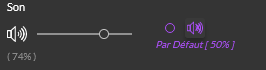
Paramétrage des notifications sonores
L'utilisateur peut définir :
- le niveau de volume des sons présents dans l’application ( de 0 à 100% ),
- ou choisir d'utiliser la valeur par défaut ( Définit dans le fichier de configuration voir la page Configuration du module WebUI ).
| Panel |
|---|
|
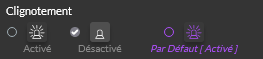
Paramétrage des notifications visuelles
L'utilisateur peut définir si les clignotements sont actifs ou non dans l'application ou choisir d'utiliser la valeur par défaut ( défaut
( voir la page Configuration Définit dans le fichier de configuration du module WebUI ).
| Panel |
|---|
|
Déconnexion
Cliquez Cliquer sur le bouton déconnexion pour vous se déconnecter et revenir à la Page d'authentification ( voir la page Page d'authentification ).
| Panel |
|---|
|
