Versions Compared

Key

  • This line was added.
  • This line was removed.
  • Formatting was changed.

Description


Image Added

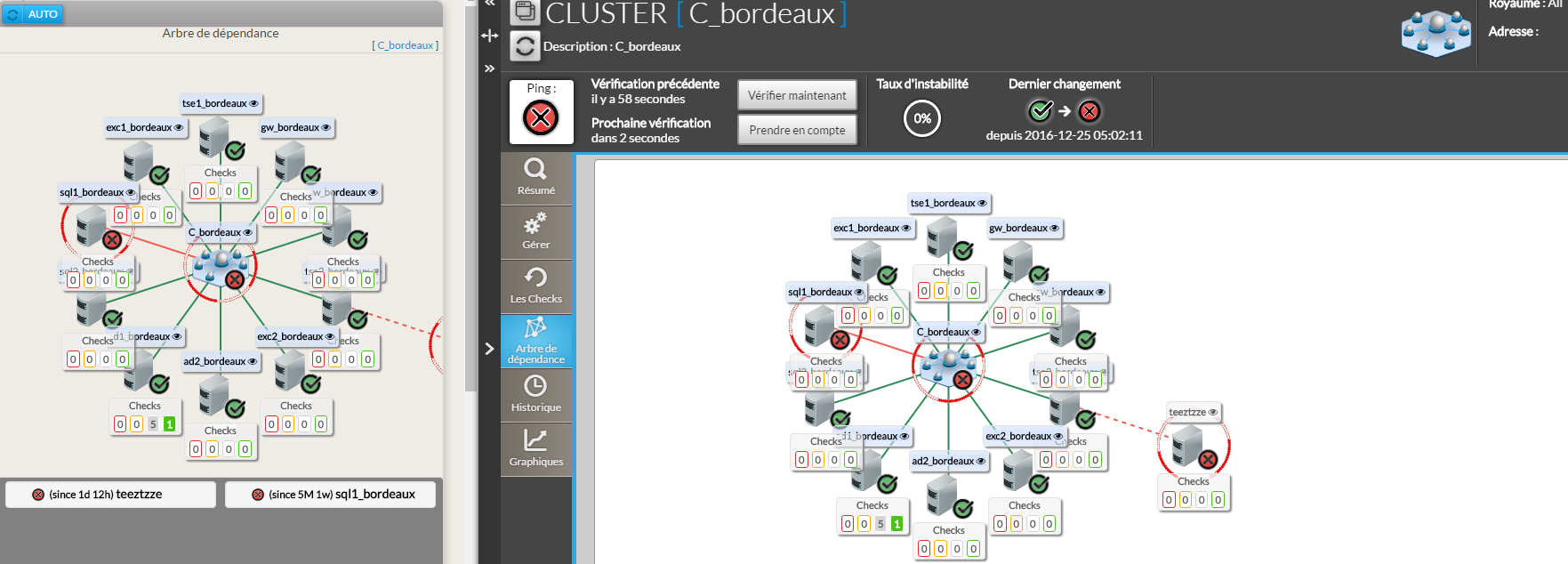
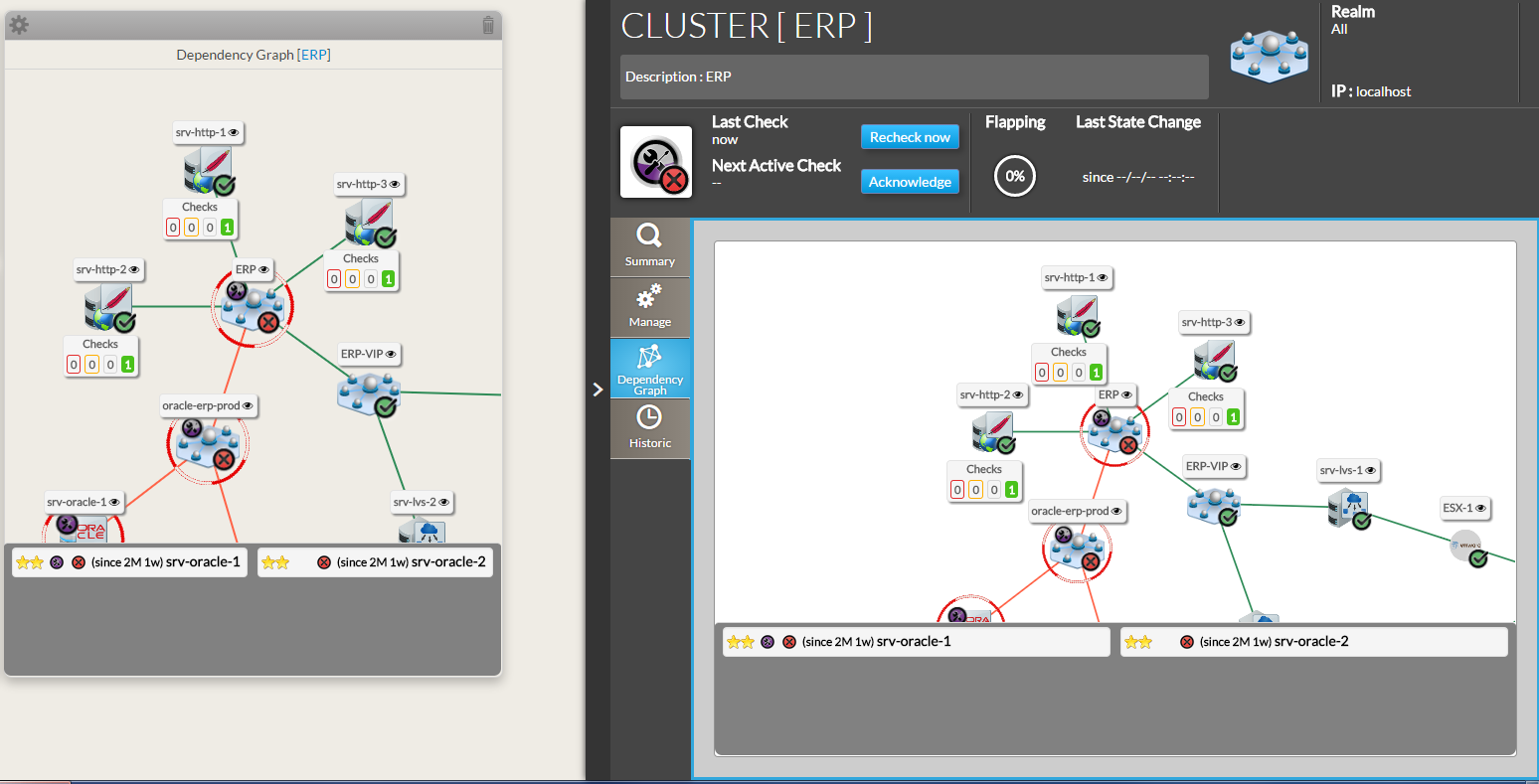
Cet onglet présente l'arbre de dépendances d'un hôte ou d'un cluster.

Il fonctionne de la même façon que le Widget Graphe de Dépendance.

  • La vue 2D démarre de l'élément choisi et présente les liens de dépendance :
    • Définition du Cluster (voir Clusters) 
    • Les liens définis manuellement entre éléments dans l'interface de configuration configuration hôte.
  • Un nœud sera la représentation de , soit d'un hôte, d'un cluster ou d'un check.
  • Si, dans le graphe de dépendances, certains éléments ne sont pas dans l'état OK, ils seront visibles en bas du graphe


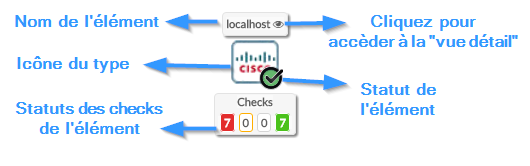
  • Chaque élément à 4 composants :
    • son Son nom
    • son icone Son icône représentant son type
    • son Son statut (icône état => voir Statut & Contexte pour la liste)
    • les Les checks disponibles seront présentés dans 4 boites triées par statut (Critique, Attention, Inconnu, Ok)
    • Vous pouvez accéder à la vue détail de cet élément en cliquant sur l'icône "œil"
  • Si, dans le graphe de dépendances, certains éléments ne sont pas dans l'état OK, ils seront visibles en bas du graphe

Image Removed

Image Removed

Utilisation


Image Added

Utilisation

Vous pouvez naviguer dans l'arbre pour voir les dépendances.

Déplacer l'arbre

    Clic droit ou gauche maintenus pour
      • Un clic de souris maintenu permet de déplacer l'arbre.
 

 Centrer l'arbre sur les éléments non OK

    Cliquer
      • Cliquez sur le nom de l'élément pour centrer la vue sur celui-ci.
 

Re-Centrer sur l'élément initial

    Pour
      • Cliquez sur le bouton rechargement pour revenir sur l'élément initial
  • , cliquer sur le bouton rechargement
      • .
 

Ouvrir la vue détail sur un nœud spécifique

 
    • Vous pouvez accéder à la vue détail d'un élément en cliquant sur l'icône "œil" près du nom de l'élément.