Procédure de mise en place du pack
Installation des sondes du pack
Les sondes du pack ( et leurs dépendances ) sont installées et mises à jour automatiquement par Shinken si votre source "cfg-file-shinken" est activée.
Cas particuliers : Plusieurs Pollers dans un même royaume
La sonde check_nwc_health utilisée par le pack Switch-SNMP écrit des fichiers temporaires locaux à l'endroit d’exécution de la sonde. Donc si cette sonde est exécutée sur un Poller puis un autre, elle n'aura pas les valeurs de la précédente exécution.
Ainsi, si vous avez plusieurs Pollers dans un même royaume, vous devrez mettre en place un dossier partagé accessible par tous vos Pollers afin de garder de la cohérence dans les résultats retournés par la sonde.
Pour votre dossier partagé, ne pas utiliser de partage Windows ( samba ), car la sonde étant lancée avec les droits du démon Poller ( shinken ) elle aura des problèmes d'accès/écriture au répertoire.
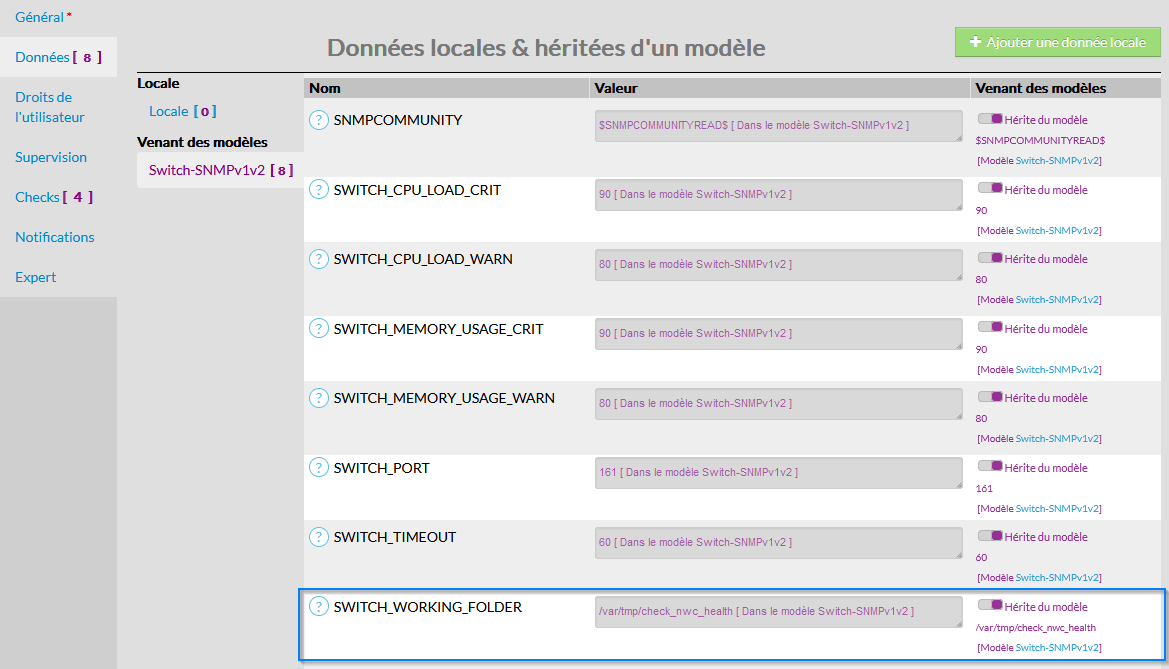
Une fois que vous avez créé ce dossier partagé, il faudra modifier la donnée "SWITCH_WORKING_FOLDER" ( dans l'interface de configuration ) de l'hôte avec le chemin absolu du dossier partagé :
Import des modifications suite à une mise à jour de Shinken
Suite à une mise à jour de Shinken, et si le pack Switch a été modifié, la source "cfg-file-shinken" sera réimportée ( si active ) :
- Des différences vous seront proposées pour mettre à jour les éléments du pack ( modèles d'hôtes, checks, commandes, etc... ).
- Nous vous conseillons d'accepter les nouveaux éléments et les différences de cette source afin de profiter des dernières mises à jour.
Vérification de la compatibilité SNMP avec le switch à superviser
Vous pouvez tester la configuration du service SNMP de votre switch depuis votre serveur Poller en fonction du SNMP utilisé.
Tester la configuration SNMP v1 ou v2
Remplacer dans la commande ci-dessous : Une liste de valeurs doit défiler à l'écran pour valider la bonne connexion ( l'exemple ci-dessous était dans le cadre d'une connexion SNMPv2 ).[root@shinken-poller ~]# snmpwalk -v VERSION -c COMMUNAUTE IP-SWITCH
Exemple de résultat
$ snmpwalk -v2c -c public 1.2.3.4
SNMPv2-MIB::sysDescr.0 = STRING: Cisco Internetwork Operating System SoftwareIOS (tm) MSFC Software (C6MSFC-JS-M), Version 12.0(7)XE1,
EARLY DEPLOYMENT RELEASE SOFTWARE (fc1)TAC:Home:SW:IOS:Specials for infoCopyright (c) 1986-2000 by cisco Systems, Inc.Compiled Thu 03-Feb-00 23:
SNMPv2-MIB::sysObjectID.0 = OID: SNMPv2-SMI::enterprises.9.1.258
DISMAN-EVENT-MIB::sysUpTimeInstance = Timeticks: (22061) 0:03:40.61
SNMPv2-MIB::sysContact.0 = STRING: admin
SNMPv2-MIB::sysName.0 = STRING: CISCOROUTER
SNMPv2-MIB::sysLocation.0 = STRING: server-room
SNMPv2-MIB::sysServices.0 = INTEGER: 78
SNMPv2-MIB::sysORLastChange.0 = Timeticks: (0) 0:00:00.00
IF-MIB::ifNumber.0 = INTEGER: 13
IF-MIB::ifIndex.2 = INTEGER: 2
...
Tester la configuration SNMPv3
Dans le cas de SNMPv3, la liste des arguments de la commande est plus exhaustive, mais tous ne sont pas forcément nécessaires suivant le mode de connexion configuré.
Remplacer ou enlever :
- IP-SWITCH par l'adresse IP de votre switch
- USER-NAME par le nom d'utilisateur
- CONTEXT par le contexte SNMP ( optionnel ),
- LEVEL par le niveau de sécurité configuré pour la connexion SNMPv3 ( noAuthNoPriv | authNoPriv | authPriv ),
- AUTH_PROTOCOL par le protocole d'authentification utilisé ( à utiliser dans le cas du niveau authNoPriv et authPriv ) ,
- AUTH_PASSPHRASE par le mot de passe lié au protocole d'authentification ( à utiliser dans le cas du niveau authNoPriv et authPriv ),
- PRIV_PROTOCOL par le protocole de confidentialité utilisé pour la connexion SNMPv3 ( à utiliser dans le cas du niveau authPriv ),
- PRIV_PASSPHRASE par le mot de passe lié au protocole de confidentialité ( à utiliser dans le cas du niveau authPriv ),
- SECU_ENGINE-ID par l'lD de sécurité ( optionnel ),
- CONTEXT_ENGINE-ID par l'ID du contexte ( optionnel ),
[root@shinken-poller ~]# snmpwalk -v3 IP-SWITCH -u USER-NAME -n CONTEXT -l LEVEL -a AUTH_PROTOCOL -A AUTH_PASSPHRASE -x PRIV_PROTOCOL
-X PRIV_PASSPHRASE -e SECU_ENGINE-ID -E CONTEXT_ENGINE-ID
Exemple de résultat
Une liste de valeurs doit défiler à l'écran pour valider la bonne connexion ( l'exemple ci-dessous était dans le cadre d'une connexion SNMPv3 ).
$ snmpwalk -v3 -l authPriv 1.2.3.4 -u MyUser -a MD5 -A Password1 -x DES -X Password2
SNMPv2-MIB::sysDescr.0 = STRING: Cisco Internetwork Operating System SoftwareIOS (tm) MSFC Software (C6MSFC-JS-M), Version 12.0(7)XE1,
EARLY DEPLOYMENT RELEASE SOFTWARE (fc1)TAC:Home:SW:IOS:Specials for infoCopyright (c) 1986-2000 by cisco Systems, Inc.Compiled Thu 03-Feb-00 23:
SNMPv2-MIB::sysObjectID.0 = OID: SNMPv2-SMI::enterprises.9.1.258
DISMAN-EVENT-MIB::sysUpTimeInstance = Timeticks: (19974) 0:03:19.74
SNMPv2-MIB::sysContact.0 = STRING: admin
SNMPv2-MIB::sysLocation.0 = STRING: server-room
SNMPv2-MIB::sysServices.0 = INTEGER: 78
SNMPv2-MIB::sysORLastChange.0 = Timeticks: (0) 0:00:00.00
IF-MIB::ifNumber.0 = INTEGER: 13
IF-MIB::ifIndex.2 = INTEGER: 2
...