Concept
L'affichage des éléments en liste vous permet :
- de choisir un élément à sélectionner ( votre recherche sera affinée en faisant des filtres ),
- d'obtenir des informations entre les éléments pour pouvoir les comparer,
- de créer un nouvel objet,
- de faire des actions de masse ( édition )
Il existe différentes listes :
- une pour tous les éléments
- une pour chaque type d'éléments ( hôtes, checks, utilisateurs, etc.. )
Le contenu des colonnes varie en fonction des types d'éléments.
Explication des zones
L'affichage contient :
- Zone 1 : La zone de titre, indiquant le type d'éléments
- Zone 2 : La zone d'action de masse, permettant d'agir sur plusieurs éléments à la fois ( voir la page Actions de masse ( Shinken admin ) et Actions de masse ( Administrateur de SI ) ).
- Zone 3 : Statistique sur l'affichage en cours ( pagination, sélections ).
- Zone 4 : Les entêtes par colonnes.
- Zone 5 : Les filtres par colonnes
- Zone 5 : Les informations des éléments par colonnes
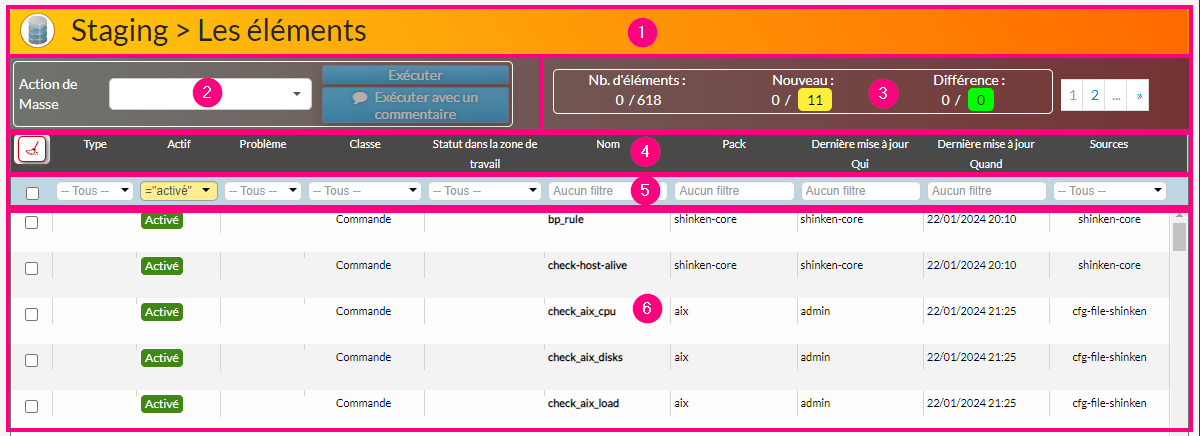
Zone 1 - Titre
Cette zone vous indique :
- l'espace en cours d'utilisation ( voir la page Espaces de données ( Zone de travail, Staging, Production ) ),
- le type d'élément ( voir la page Editer les Eléments ( hôte, clusters, checks, utilisateurs ... ) ).
Zone 2 - Les actions de masse
Permet de faire des modifications similaires sur plusieurs éléments à la fois :
- Activer / Désactiver
- Supprimer
- Cloner
- Éditer en masse
- ...
( voir la page Filtres et actions de masse sur l'interface de configuration )
Zone 3 - Statistique et pagination
Cette zone vous indique le nombre d'éléments actuellement sélectionné par rapport :
- au nombre total d'éléments de la liste,
- au nombre total de "Nouveau"
- au nombre total de "Différence"
Si le nombre d'éléments de la liste est important, une pagination sera disponible sur la droite de la zone.
Zone 4 - Les entêtes
La zone affichant le nom des colonnes
Elle contient également :
- un bouton permettant de supprimer les filtres en cours
Zone 5 - Les filtres
L'utilisation des filtres permet d'afficher que certains éléments en fonction du besoin.
Il existe différents types de filtres :
- sélecteur
- champ texte
- …
( voir la page Filtres et actions de masse sur l'interface de configuration )
Une case à cocher est également disponible pour tout sélectionner ou désélectionner les éléments affichés
Zone 6 - Les informations des éléments
Les colonnes communes
| Nom de la colonne | Description |
|---|---|
--- | Case à cocher pour la sélection |
Type | Si l'élément est "Nouveau" ou en "Différence" ( voir la page Concept général et utilisation des sources ) |
Actif | Si l'élément est activé. |
| Problème | Si un élément a un problème. ( Royaume inexistant, Royaume sans scheduler, Caractères Non valide dans le nom du royaume, Utilisation d'un élément dans sa propre conf, Valeur trop grande, etc... ) ( Sera complété dans les prochaines versions. ) |
| Nom | Nom de l'élément |
| Pack | Le nom du pack qui contient cet élément |
| Dernière mise à jour Qui | Indique le nom du dernier utilisateur ayant modifié l'élément |
| Dernière mise à jour Quand | Indique la date et l'heure de la dernière modification de l'élément |
| Sources | Indique la source dont est issu l'élément ( voir la page Les Sources ). |
Les colonnes particulières et optionnelles
Certaines colonnes ne s'affichent que dans certains cas, ou pour certains types d'éléments.
Par exemple, un check n'appartient pas à un royaume, il n'affiche pas cette colonne.
Vous pouvez personnaliser cet affichage en fonction de vos besoins ( voir les pages Filtres et actions de masse sur l'interface de configuration ).