Concept
Cette page permet d'appliquer les changements faits dans la zone de "Staging" vers la zone de "Production", ce qui permet de propager les changements à l'Arbiter et au reste des démons de Shinken, notamment vers l'Interface de Visualisation.
- La Production est la zone qui contient la configuration des éléments utilisée par l'Arbiter et donc utilisée pour la supervision.
- La page est accessible en utilisant le lien dans la barre de navigation, à travers le bouton Production .
Il est possible de rencontrer plusieurs types de problèmes lors de la mise en production :
- Sur la définition de vos équipements supervisés, ou de la politique de supervision ( cette page affichera les erreurs identifiées) ,
- si la mise en production a rencontré un problème ( voir la page Les problèmes de configuration qui empêchent la mise en production ).


Structure de la page
La page de mise en production se compose de 3 parties :
- Le volet des actions ( Vérifier Staging, Mise en production, etc. ) .
- La synthèse des changements et ses filtres.
- La liste des changements et leurs détails.
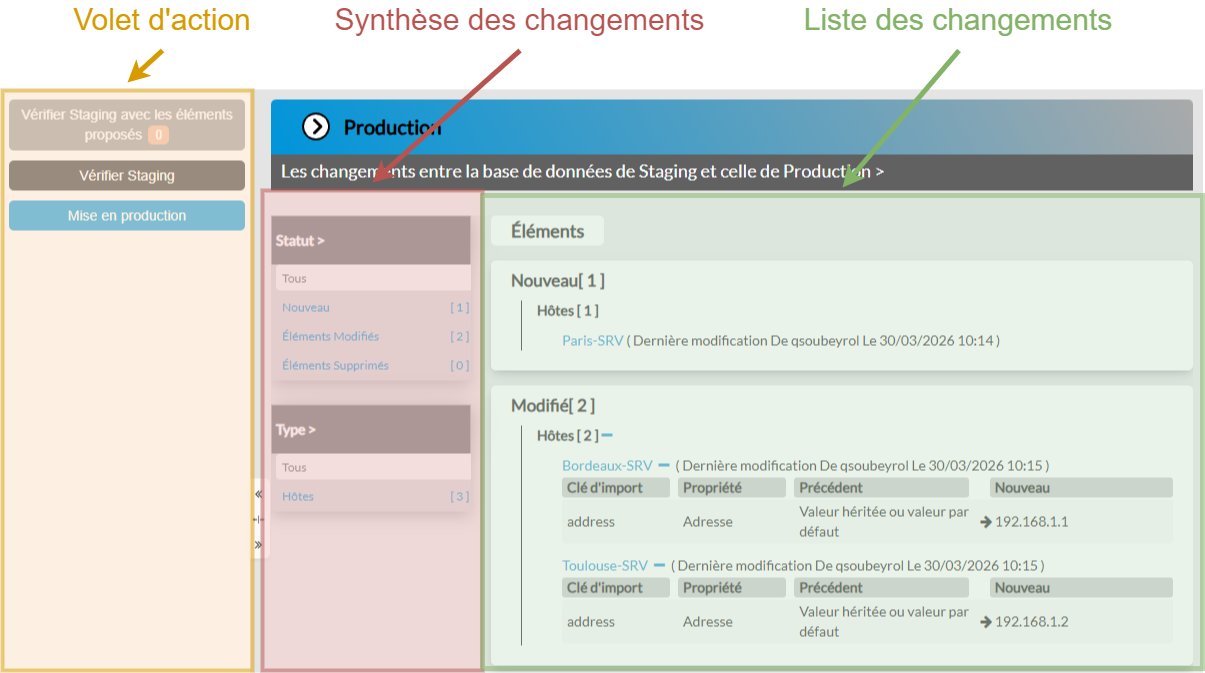
Il est possible d'agrandir ou réduire la taille du volet d'action avec la poignée, en la déplaçant vers la droite ou la gauche.

La liste des changements est actualisée toutes les 5 secondes.
- Lorsqu’une modification est détectée ( ajout, mise à jour, etc. ), un message "La liste des éléments a été modifiée, car des modifications ont été apportées de Staging" s’affiche en haut à droite de la page indiquant que la liste des éléments a été modifiée suite à des changements effectués depuis l’environnement de Staging.

Les actions
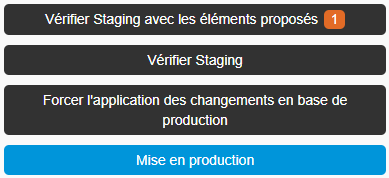
Quatre actions sont activables depuis l'interface :
- Vérifier les éléments proposés en Staging ;
- Vérifier Staging ;
- Forcer l'application des changements en base de production ( l'action est disponible uniquement quand l'Arbiter est injoignable ) ;
- Mise en production ;
Les actions liées aux sources et aux API sont également remontées sur le volet d'action de l'interface.
Les informations de l'action
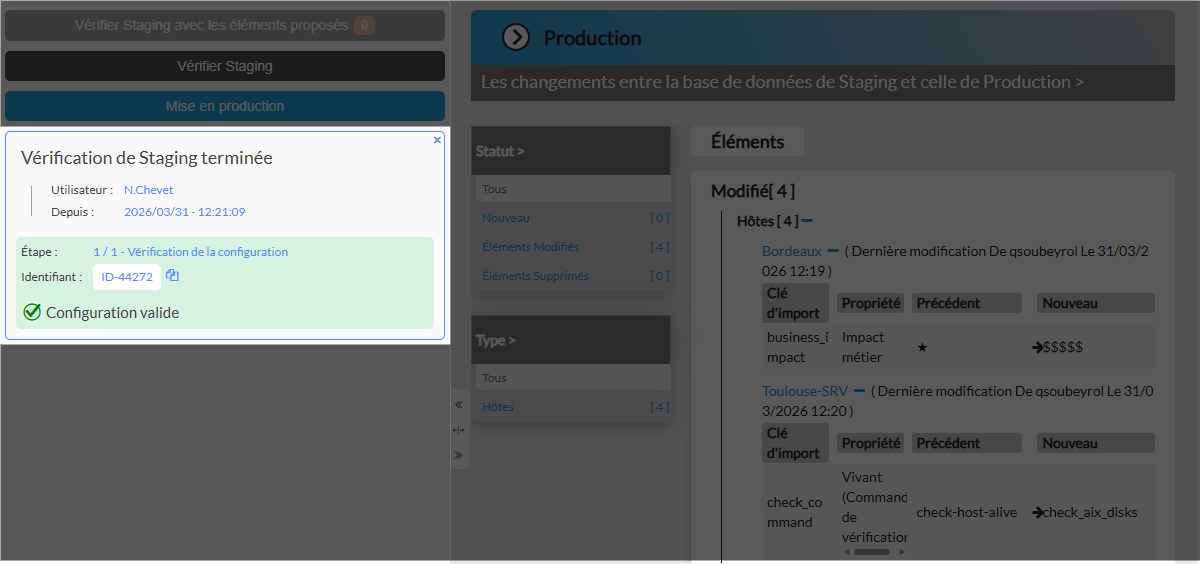
Si une action est en cours ou est applicable aux changements présents sur la page de production, les boutons du volet d’actions sont accompagnés d’un encadré décrivant l’action en cours.
Cette action est affichée sur toutes les pages ouvertes par les utilisateurs en production, avec les informations nécessaires à la compréhension de l’action :
- Le titre de l'action en cours ( Mise en production, Vérification Staging, etc. ),
- Qui a lancé l'action ?
- Soit un utilisateur :
- Le nom de l'utilisateur ayant lancé l'action ( Utilisateur ),
- Soit une source :
- Le nom de la source ayant lancé l'action ( Source ),
- Le type de source ayant lancé l'action ( Type ),
- Soit via une API
- Le nom de l'API ayant lancé l'action ( API ),
- Soit un utilisateur :
- L'heure du déclenchement de l'action ( Depuis ),
- L'étape en cours ( vérification, redémarrage, application des changements, etc. ),
- L'identifiant de l'action ( Identifiant ).
Il est possible de récupérer l'identifiant unique de l'action en cliquant sur  .
.
- Cet identifiant est pratique pour suivre l'action dans les logs ( voir la page Synchronizer - Les logs de la page de mise en production ).
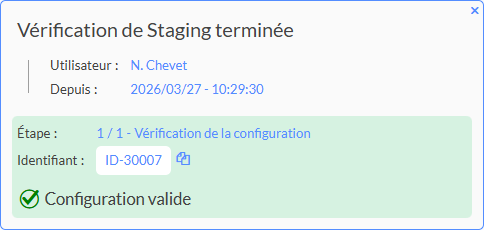
Si une action est valide
Le résultat de la vérification de Staging est correct :
- Un encadré vert apparaît disant que la configuration est valide,
- Le texte "Configuration valide" et une icône de coche apparaissent sur l'action,
- Le label "terminée" est ajouté au titre de l'action.
Si une action est en erreur
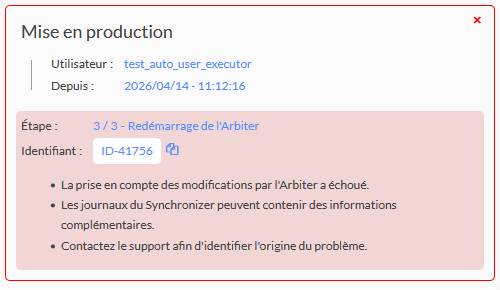
L'action affiche un message d'erreur
Le résultat de la mise en production a échoué :
- Un message d'erreur sera affiché,
- Un encadré rouge apparaît disant que la configuration n'est pas valide,
- Le label "terminée" est ajouté au titre de l'action.
L'action affiche une liste d'erreurs
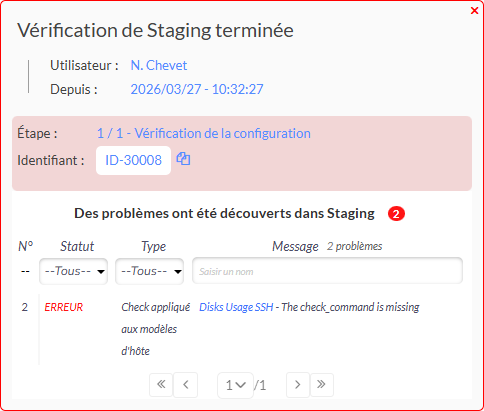
Le résultat de la vérification de Staging a fini en erreur :
- Une liste d'erreurs sera affichée, contenant des problèmes,
- Un encadré rouge apparaît disant que la configuration n'est pas valide,
- Le label "terminée" est ajouté au titre de l'action.
L'action affiche un message d'erreur et une liste d'erreurs
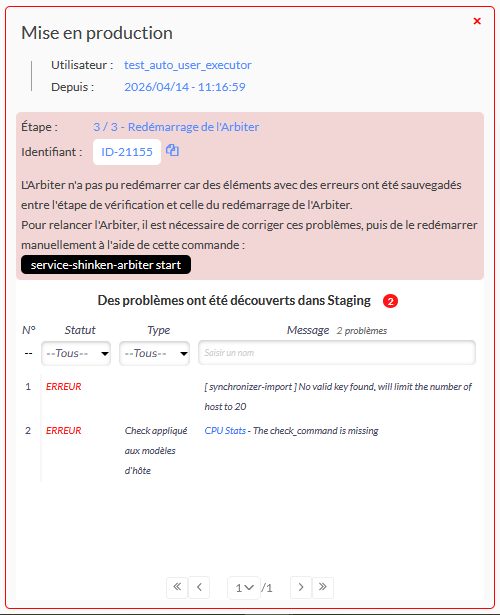
Le résultat de la mise en production a fini en erreur :
- Un message d'erreur sera affiché,
- Une liste d'erreurs sera affichée, contenant des problèmes,
- Un encadré rouge apparaît disant que la configuration n'est pas valide,
- Le label "terminée" est ajouté au titre de l'action.
La liste des erreurs
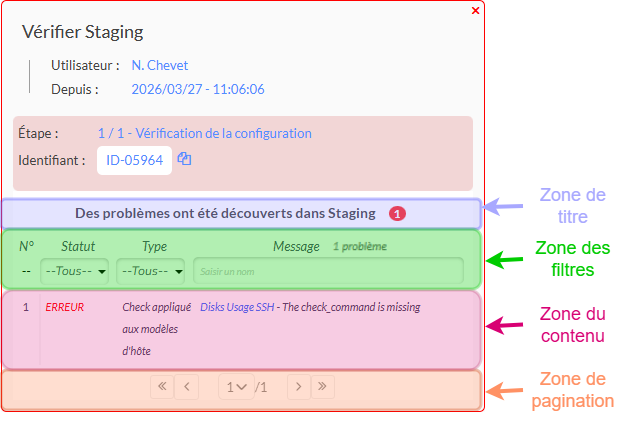
Cette liste se divise en quatre zones :
- Zone de titre :
- Affiche le nombre d'erreurs en critique ( en rouge ) et en avertissement ( en orange ).
- Zone de filtres :
- Les champs permettant de filtrer les problèmes par statut, type et message,
- Les filtres sont cumulables. Il est possible de filtrer par statut et par type ( par ex: tous les hôtes en avertissement ).
- Zone de contenu :
- Le statut,
- Le type,
- Un message expliquant le problème.
- Zone de pagination :
- les boutons permettant de se déplacer de page en page,
- les boutons permettant de se déplacer à la première ou dernière page,
- un champ permettant de sélectionner une page.
Si une action n'est plus à jour
De nouvelles différences ont été ajoutées depuis la dernière mise en production
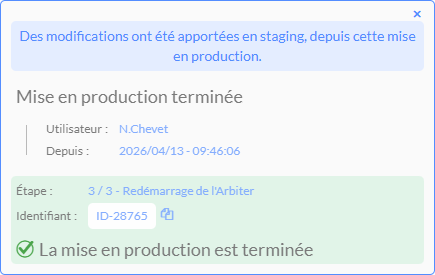
Le résultat de la mise en production ne correspond plus à la liste des changements lorsque, après son déclenchement, de nouveaux éléments y ont été ajoutés :
- Le texte "Des modifications ont été apportées en Staging, depuis cette mise en production." apparait sur une action déjà affichée.
Le résultat de la vérification ne correspond plus à la liste des changements
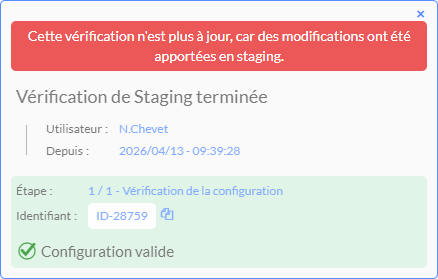
Le résultat de la vérification ne correspond plus à la liste des changements quand de nouveaux éléments ont été modifiés dans Staging :
- Le texte "Cette vérification n'est plus à jour, car des modifications ont été apportées en Staging." apparaît sur une action déjà affichée.
Si une action est déjà en cours
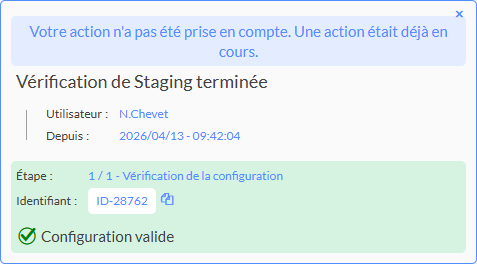
La page de production n’autorise qu’une seule action à la fois.
- Par conséquent, une action peut être refusée si une autre est déjà en cours.
Actions de l'interface
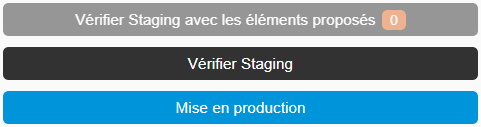
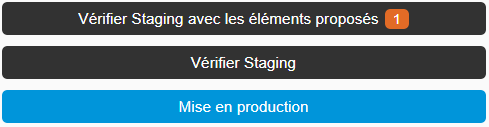
( voir la page Actions de l'interface )
Actions d'une source ou d'une API
( voir la page Actions des sources et de l'API )
Synthèse et filtres des changement
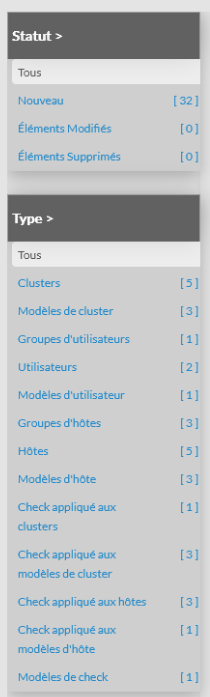
Cette zone contient une synthèse des changements à appliquer en Production.
- Elle permet aussi de filtrer la liste des changements.
La synthèse est composée de deux parties.
- La première contient un résumé par statut :
- Nouveau : éléments qui seront ajoutés à la Production.
- Éléments Modifiés : modifications sur les éléments qui sont déjà en Production.
- Éléments Supprimés : éléments qui seront supprimés de la Production.
- La seconde contient un résumé par type d'éléments :
- Hôtes,
- Checks,
- Contacts,
- etc.
Détail des changements
Nouveau
Les nouveaux éléments sont indiqués en vert, au début de la liste des changements.
Dans cet exemple, deux nouveaux éléments ont été créés :
- Un utilisateur ( Shinken-user ).
- Un hôte ( Shinken ).

Modifié
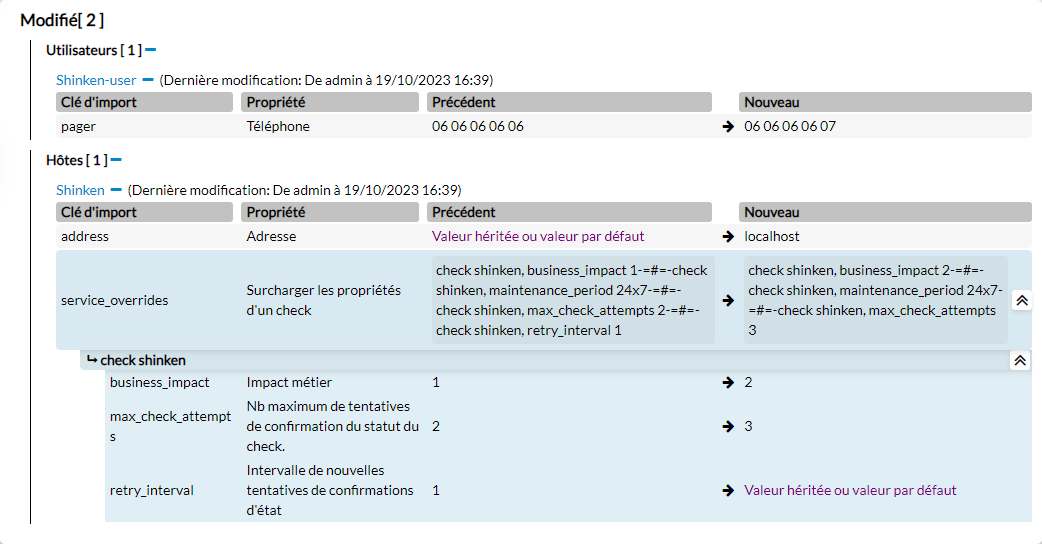
Les éléments modifiés sont indiqués en bleu et affichés dans un tableau présentant les champs qui ont été modifiés, avec l'ancienne valeur et la nouvelle.
Dans cet exemple, un utilisateur et un hôte ont été modifiés.
- Sur l'utilisateur, le numéro de téléphone a été défini.
- Sur l'hôte, un groupe d'hôtes et un héritage du modèle ont été ajoutés.
Les surcharges
Le bouton  permet d'afficher les détails des changements sur les surcharges qui seront affichées sous la ligne. Cliquer sur l'icône
  masque les lignes pour regagner l'espace.


Supprimé
Enfin, les éléments supprimés sont indiqués en rouge et affichés à la fin de la liste des changements.
Dans cet exemple, 1 utilisateur ( Shinken-user ) et 1 hôte ( Shinken ) ont été supprimés.
