Principe |
L'escalade est une option pour envoyer différents niveaux d'alertes en fonction de règles Elle peut s'appliquer sur les hôtes ou les checks. Voir Escalade de notifications pour plus d'informations. Exemple de hiérarchie : | Temps (minutes) | Notification |
|---|
| 0 | Support opérationnel | | 60 | Support Manager | | 120 | Manager technique |
| |
| Les escalades sont disponibles dan le menu contacts | 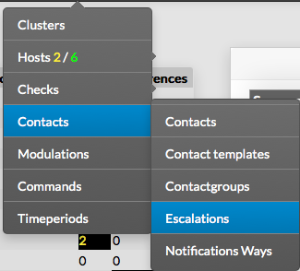 |
La page principale présente les détails suivants: - une Boîte de choix utilisée pour sélectionner une ou plusieurs escalades
- différences depuis le dernier commit
- nom de l'escalade
- Début d'escalade , en minutes
- Fin d'escalade , en minutes,
- Contacts
- Groupes de contacts
- Statuts
| |
 |
En haut de la table, une barre d'outils permet de : - activer, désactiver, supprimer ou dupliquer les escalades
- Filtrer par nom
| |
| | |
Ajouter une escalade |
| Pour créer une nouvelle escalade, utilisez le bouton "ajouter nouveau [Escalation]" dans le menu action | |
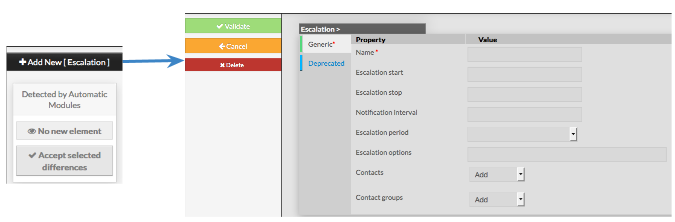 |
Le formulaire est composé de 2 onglets : - Générique, contient toutes les options nécessaires
- Obsolète, uniquement utilisé pour des questions de compatibilité, ne devrait pas être rempli
| |
Le menu de gauche permet de : - Valider une nouvelle escalade
- annuler l'action
- supprimer l'escalade
| |
La catégorie Générique contient les options suivantes : - Nom
- nom de l'escalade
- champs obligatoire
- Début d'escalade
- l'intervalle représente la durée minimum avant que l'escalade ne soit effective
- la valeur doit être entière en minutes
- Arrêt d'escalade
- l'intervalle représente la durée maximum après laquelle l'escalade n'est plus effective
- la valeur doit être entière en minutes et supérieure à la valeur précédente
- Intervalle de notification
- cette valeur donne la période de récurrence d'envoi de l'escalade
- la valeur doit être entière
- si il n'y a aucune valeur (0) une seule notification sera envoyée
| 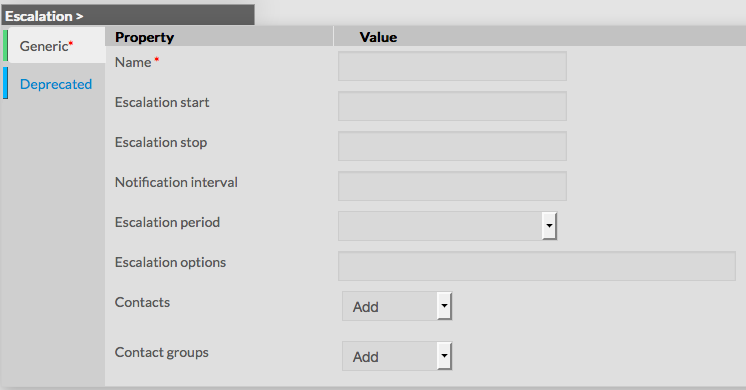 |
- Période d'escalade
- cette valeur donne la période d'envoi de l'escalade
- la valeur est sélectionnée dans une liste déroulante
- Options d'escalade
- liste de flags,définissant quels états génèrent une escalade
- la valeur est une liste de flags séparés par une virgule
- r : send an escalation on RECOVERY state
- d : send an escalation on a DOWN state
- u : send a escalation on UNREACHABLE or UNKNOWN state
- w : send an escalation on a WARNING state
- c : send an escalation on a CRITICAL state
- note : if value is empty, escalation will be sent for any state of host or check
| - Contacts
- liste des contacts à notifier en cas d'escalade
- la valeur est sélectionnée dans une liste déroulante
- Contact groups
- liste des groupes de contacts à notifier en cas d'escalade
- la valeur est sélectionnée dans une liste déroulante
|
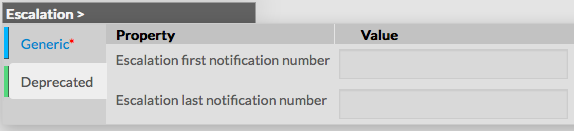
| Obsolète | |
uniquement utilisé pour des questions de compatibilité - Escalation first notification number : remplacé par Escalation start
- Escalation last notification number : remplacé par Escalation stop
|  |
| | |
Modifier une escalade |
Pour modifier les propriétés d'une escalade : - aller sur la page escalade dans le menu principal
- cliquer sur le nom à modifier.
| |
 |
Le formulaire est le même que celui de création d'un escalade .
Tous les champs remplis sont ceux de l'escalade . Une fois les changements faits, la nouvelle configuration doit être sauvegardée en cliquant sur le bouton Valider . Le bouton annuler revient à la version précédente. | |
| | |
Supprimer une escalade |
| 2 façons de supprimer une escalade | |
Depuis le formulaire Allez sur la page escalade, puis cliquer sur le nom de l'escalade à supprimer . Cliquer ensuite sur le bouton "supprimer", une fenêtre de confirmation va alors apparaître. | 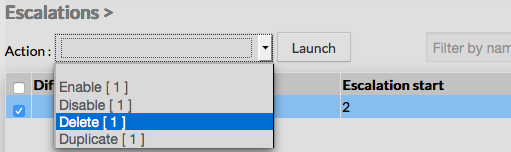 |
Depuis la page principale Allez dans la page commande du menu principal, puis cliquer sur la boîte de choix placée dans la 1ère colonne à gauche. Utilisez le menu Action et sélectionner Supprimer, puis cliquer sur le bouton Lancer. Une fenêtre de confirmation apparaître. Passer par le menu principal permet d'en supprimer plusieurs d'un coup. | 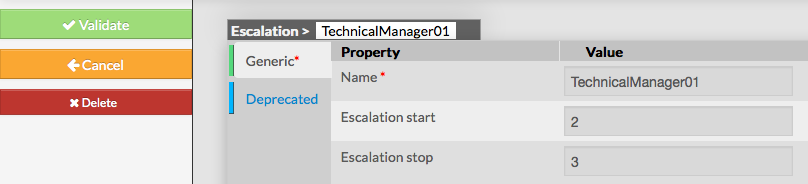 |
| . | |
| | |
Dupliquer une escalade |
| La duplication peut être très pratique pour des escalades similaires. | Allez dans la page escalade du menu principal, puis cliquer sur la boîte de choix placée dans la 1ère colonne à gauche. |
. | |
. | |
Utilisez le menu Action et sélectionner Dupliquer, puis cliquer sur le bouton Lancer. | 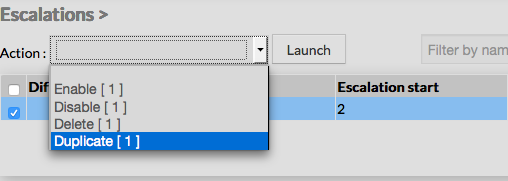 |
| Le nom de la nouvelle commande aura le suffixe"(copy)" |  |
|
Add Comment