| Info |
|---|
Important: Only a hive or a list can be bookmarked.. |
Hives
On a new hive
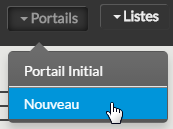
To create a new portalhive, click on the hive menu in the navigation bar and choose the "New" optionentry..
Cette This action va :
- Créer une nouvelle vue avec un portail vierge (nom par défaut 'Nouveau portail' ).
- Quitter la page en cours et afficher le nouveau portail créé.
- Rajouter dans votre section de favoris "Privé" le nouveau portail (
 ).
).
Vous pouvez désormais éditer cette vue.
will :
- create a new view with a blank hive (default name 'New Hive').
- and automatically add a link to the new portal in your "Private" bookmarks section. ().
| Info |
|---|
Note that the "New hive" menu is not availabe if the user does not have write access to the "Private" area. |
| Info |
Attention, le menu "Nouveau" n'est pas affiché si l'utilisateur ne possède pas le droit d'écriture dans l'espace "Privé". (cf EN - User rights on bookmark sharing) |
| Panel |
|---|
|
Sauvegarder une nouvelle version d'un portail existant
Placez-vous sur le portail que vous voulez et cliquez sur "Ajouter aux favoris" de la barre de navigation.
Un formulaire apparaît en pop-up avec le nouveau nom que vous désirez pour ce nouveau portail.
La validation du formulaire va:
- Créer une nouvelle vue avec un portail qui sera un clone du portail en cours avec le nom renseigné dans le formulaire.
- Quitter la page en cours et afficher le portail cloné créé.
- Rajouter dans votre section de favoris "Privé" le nouveau portail ().
Saving a new version of an existing hive ( make a copy )
Go to the hive you want and click on "Add to favourites" of the Navigation bar informations.
A pop-up form appears with the new name you want for this copy of the hive.
Validation of the form will:
- Create a new view with a portal that will be a clone of the current portal with the name entered in the form.
- and automatically add a link to the new portal in your "Private" bookmarks section. ().
| Panel |
|---|
|

| Panel |
|---|
Mettre la popup
|
Lists
Create a new list
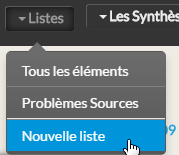
To create a new list, click on the "lists" menu in the navigation bar and choose the "New list" entry.
This action will :
- create a new view with a list configured to default settings (default name 'New list').
- and automatically add a link to the new list in your "Private" bookmarks section. (
 ).
).
| Info |
|---|
| Panel |
|---|
|
Pour les listes
Créer une nouvelle liste
Pour créer une nouvelle liste, il faut cliquer sur le menu "Listes" de la barre de navigation et choisir l'option "Nouvelle liste".
Cette action va :
- Créer une nouvelle vue avec une liste configurer par défaut (nom par défaut "Nouvelle liste").
- Quitter la page en cours et afficher la nouvelle liste créée.
- Rajouter dans votre section de favoris "Privé" la nouvelle liste ().
Vous pouvez désormais éditer cette liste.
| Info |
|---|
| Attention, le menu "Nouvelle liste" n'est pas affiché si l'utilisateur ne possède pas le droit d'écriture. Note that the "New list" menu is not availabe if the user does not have write access to the "Private" area. |
| Panel |
|---|
|
Sauvegarder une nouvelle instance d'une liste existante
Saving a new version of an existing list ( make a copy )
Go to the live you want and click on "Add to favourites" of the Navigation bar informations.
A pop-up form appears with the new name you want for this copy of the list.
Validation of the form will:
- Create a new view with a list that will be a clone of the current list with the name typed in the form.
- and automatically add a link to the new list in your "Private" bookmarks section. ( list or root problems list
 )
)
| Panel |
|---|
|
| Panel |
|---|
Mettre la popup |
Placez-vous sur une liste "Tous les éléments" ou "Problème source" que vous voulez cloner et cliquer sur "Ajouter aux favoris" de la barre de navigation
Un formulaire apparaît en pop-up avec le nouveau nom que vous désirez pour cette liste.
La validation du formulaire va:
- Créer une nouvelle vue avec une liste qui sera un clone de la configuration de la liste en cours avec le nom renseigné dans le formulaire.
- Quitter la page en cours et afficher la liste clonée créée.
- Rajouter dans votre section de favoris "Privé" la nouvelle liste ( ou ).
|